












































أعدّ LinkHarbor كتطبيق أو موصّل في ChatGPT: أدخل رابط الخادم، وسجّل الدخول عبر OAuth، ووافق على الوصول لمساحة عمل واحدة.
يستطيع ChatGPT إضافة خوادم MCP مخصصة كتطبيق أو موصّل. وبهذا تعدّل صفحاتك في LinkHarbor مباشرة من المحادثة. يستغرق الإعداد بضع دقائق: أدخل الرابط، وسجّل الدخول، ووافق على الوصول.
المتطلبات
- حساب LinkHarbor (أي خطة، بما فيها Creator Free)
- حساب ChatGPT تتوفر فيه الموصّلات المخصصة أو وضع المطوّر
- رابط الخادم: https://dock.at-harbor.com/mcp
إمكانية إنشاء موصّلات مخصصة ومكانها تعتمد على خطتك في ChatGPT، وفي حسابات الفرق أو الشركات على إعدادات المسؤولين لديك.
إنشاء الموصّل في ChatGPT
- افتح الإعدادات في ChatGPT
- ابحث عن قسم التطبيقات أو الموصّلات، وفيه الإعدادات المتقدمة
- فعّل وضع المطوّر إذا كان مطلوبًا
- أنشئ موصّلًا جديدًا وأعطه اسمًا، مثل LinkHarbor
- أدخل https://dock.at-harbor.com/mcp كرابط خادم MCP
- اختر OAuth كطريقة مصادقة واحفظ
- ابدأ الاتصال؛ فيُفتح تسجيل الدخول إلى LinkHarbor
الموافقة على الوصول
بعد تسجيل الدخول إلى LinkHarbor ترى صفحة الموافقة. اختر مساحة العمل تحت «مساحة العمل»، وحدّد المربعات تحت «الأذونات»، وانقر «السماح». تُعاد بعدها إلى ChatGPT تلقائيًا.
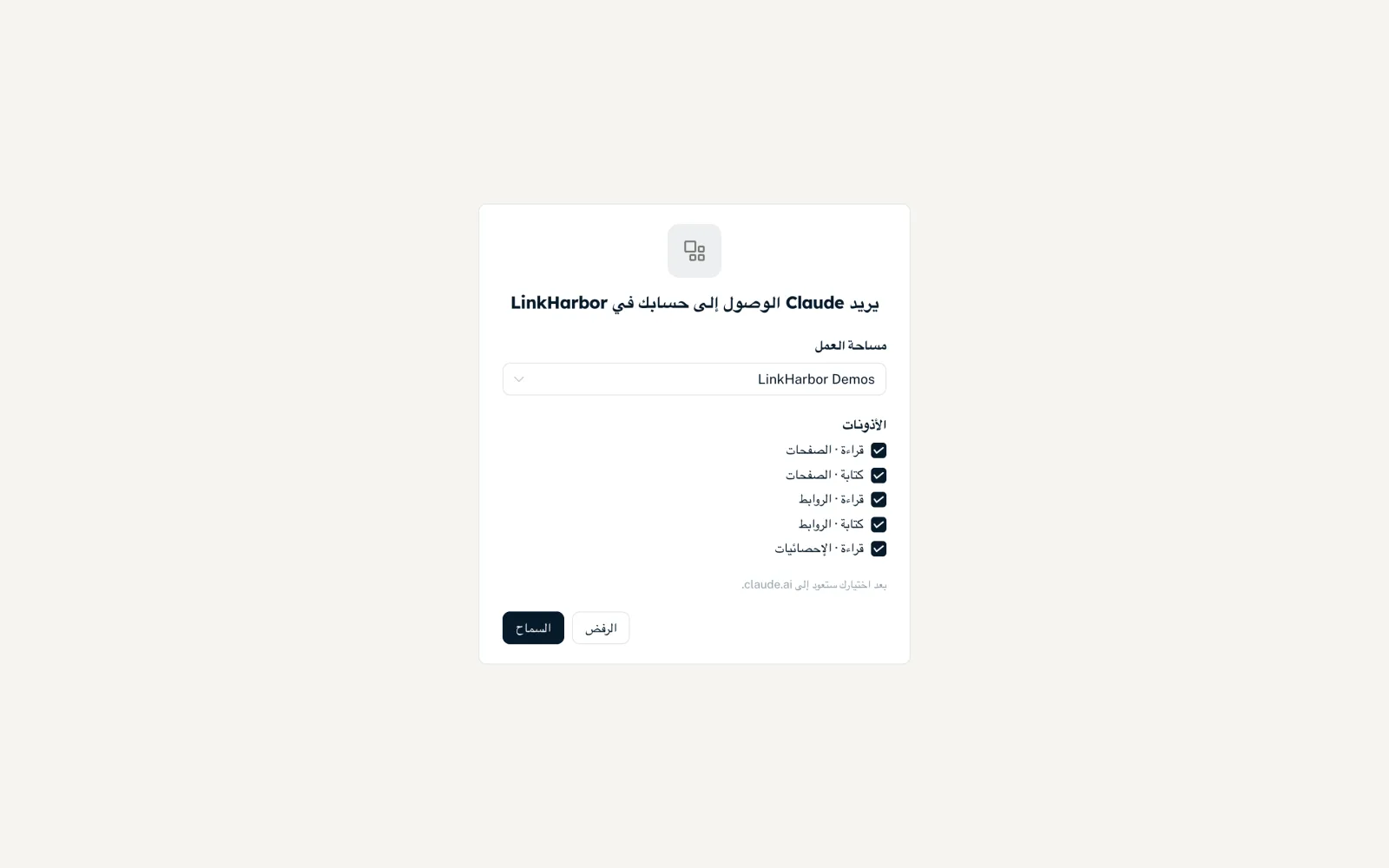
كل حقول صفحة الموافقة مشروحة في ربط Claude، وهي تبدو تمامًا بالشكل نفسه مع ChatGPT.
الاستخدام في المحادثة
- ابدأ محادثة جديدة
- فعّل موصّل LinkHarbor في المحادثة (حسب الواجهة، عبر قائمة + أو قائمة الأدوات)
- أدخل طلبك، مثل «اسرد صفحاتي في LinkHarbor»
- أكّد الإجراءات عندما يسألك ChatGPT
الأدوات التي تنشر أو تحذف أو تغيّر الظهور معلّمة بأنها ذات عواقب. وعادة يسألك ChatGPT قبل تنفيذ مثل هذه الإجراءات.
عثرات شائعة
- خيار الموصّل مفقود
- خطتك في ChatGPT أو مؤسستك لا تسمح بالموصّلات المخصصة. ولا يستطيع LinkHarbor تغيير ذلك.
- «انتهت صلاحية طلب تسجيل الدخول هذا …»
- يجب أن توافق خلال 10 دقائق. ابدأ الاتصال من جديد في ChatGPT.
- ChatGPT لا يعرف أداة
- الإذن المناسب مفقود. اقطع الاتصال تحت «Callback وواجهة API» ← «التطبيقات المتصلة» واربط من جديد مع تحديد المربعات الصحيحة.
- الاتصال اختفى بعد انقطاع طويل
- إذا لم يُستخدم اتصال لمدة 90 يومًا، تنتهي صلاحيته. اربط من جديد ببساطة.
إدارة الاتصال وقطعه
يظهر اتصال ChatGPT في لوحة التحكم تحت «Callback وواجهة API» في بطاقة «التطبيقات المتصلة»، مع مساحة العمل والأذونات الممنوحة وآخر استخدام. ويزيل «قطع الاتصال» وصول ChatGPT فورًا. ويمكنك بعدها أيضًا إزالة الموصّل من إعدادات ChatGPT.
إذا أردت أذونات مختلفة أو مساحة عمل مختلفة، فاقطع الاتصال واربط ChatGPT من جديد. ولمساحة عمل ثانية تُنشئ اتصالًا آخر. كل التفاصيل في الصلاحيات والأمان والحدود.
قد يفيدك أيضًا
لم تجد ما تبحث عنه؟
أخبرنا بما تحتاج إليه، وسيساعدك فريق الدعم لدينا شخصيًا.