












































كيف تضيف LinkHarbor كموصّل في Claude، وتوافق على الوصول، وتستخدم الأدوات في المحادثة: على الويب وفي التطبيق وفي Claude Code.
يستطيع Claude إضافة LinkHarbor كموصّل مخصص. كل ما تحتاج إليه هو رابط الخادم؛ يسجّل Claude نفسه لدى LinkHarbor، وتؤكد أنت الوصول مرة واحدة في المتصفح. بعد ذلك يستطيع Claude قراءة الصفحات وتعديلها في محادثاتك.
قبل أن تبدأ
- حساب LinkHarbor (أي خطة، بما فيها Creator Free)
- حساب Claude يسمح بالموصّلات المخصصة
- رابط الخادم: https://dock.at-harbor.com/mcp
إمكانية إضافة موصّلات مخصصة تعتمد على خطتك في Claude. وفي المؤسسات قد يتعيّن على مسؤول السماح بالموصّلات المخصصة أولًا.
إضافة الموصّل في Claude
- افتح Claude في المتصفح أو في تطبيق سطح المكتب
- انتقل إلى قسم الموصّلات في الإعدادات
- اختر خيار إضافة موصّل مخصص (عادة «Add custom connector»)
- أدخل اسمًا، مثل LinkHarbor
- أدخل https://dock.at-harbor.com/mcp كرابط واحفظ
- انقر «Connect» على الموصّل الجديد
الموافقة على الوصول في LinkHarbor
بعد النقر على «Connect» تُفتح نافذة متصفح فيها LinkHarbor. إذا لم تكن مسجّل الدخول، تسجّل الدخول أولًا (بما في ذلك فحص المصادقة الثنائية إن كنت قد أعددته). ثم ترى صفحة الموافقة.
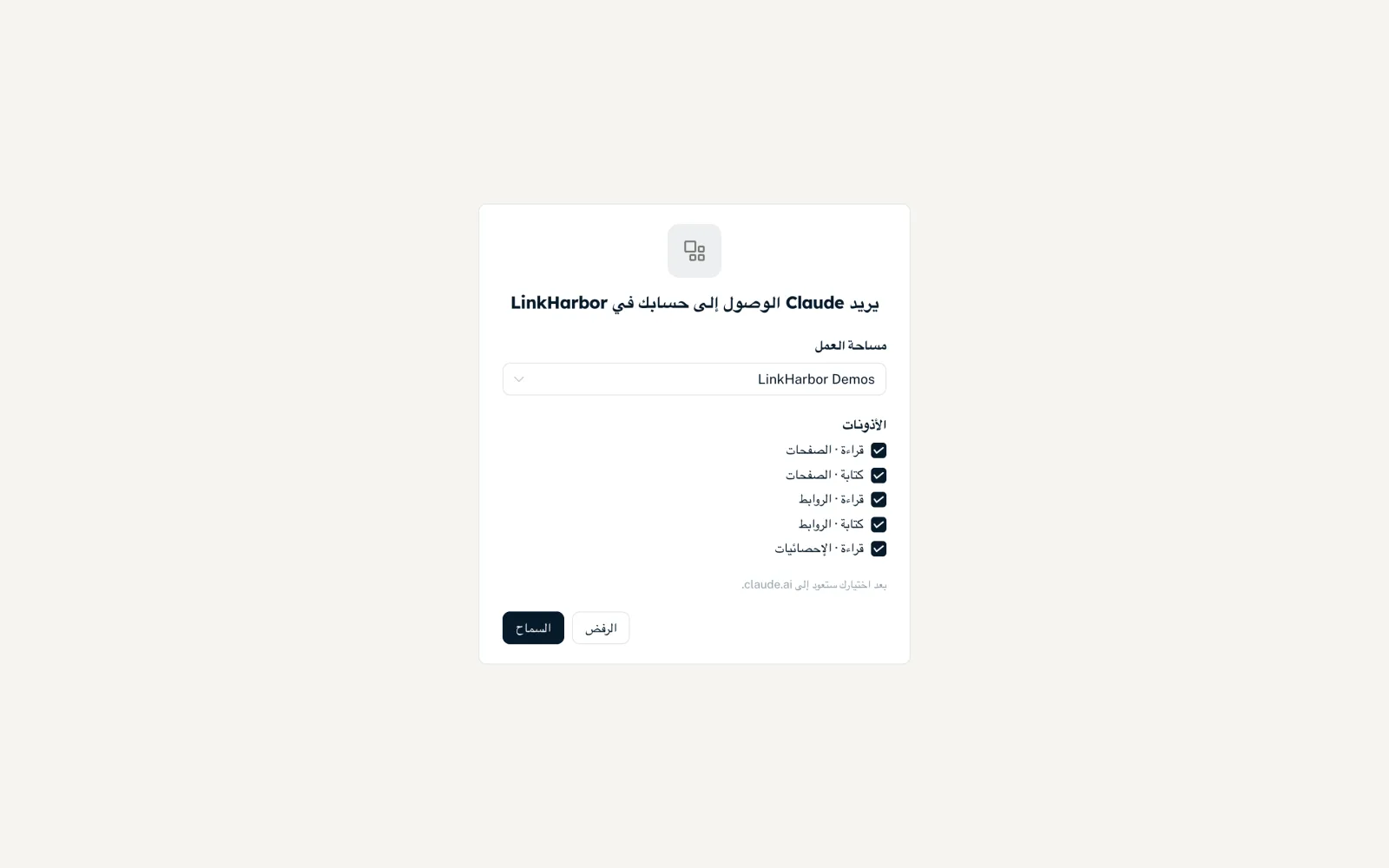
- «يريد … الوصول إلى حسابك في LinkHarbor»
- العنوان مع اسم التطبيق. التطبيقات المعروفة مثل Claude في المتصفح أو ChatGPT لا تعرض تحذيرًا؛ ولا يظهر شعار إلا إذا أرسله التطبيق.
- «مساحة العمل»
- مساحة العمل التي يُسمح لـ Claude بالوصول إليها. لا تُعرض إلا مساحات العمل التي يسمح فيها دورك بواحد على الأقل من الأذونات المطلوبة.
- «الأذونات»
- مربع اختيار لكل إذن، مثل «قراءة · الصفحات» أو «كتابة · الروابط». كل ما يسمح به دورك محدد مسبقًا. والأذونات التي لا يسمح بها دورك باهتة.
- «الرفض» / «السماح»
- لا يصبح «السماح» نشطًا إلا بعد اختيار مساحة عمل وإذن واحد على الأقل. بعدها تُعاد إلى Claude تلقائيًا.
أي المربعات تحدد، مشروح في الصلاحيات والأمان والحدود. وبالنسبة لمعظم الناس يكون التحديد المسبق مناسبًا.
استخدام LinkHarbor في المحادثة
- ابدأ محادثة جديدة
- في قائمة الأدوات أو الموصّلات تحقّق من أن LinkHarbor مفعّل
- اكتب طلبك، مثل «اعرض لي صفحاتي في LinkHarbor»
- أكّد استدعاءات الأدوات عندما يسألك Claude
الإجراءات مثل النشر أو حذف رابط أو تغيير الظهور معلّمة بأنها ذات عواقب. وعادة يسألك Claude قبل تنفيذها.
Claude Code في الطرفية
في Claude Code تضيف LinkHarbor كخادم HTTP ثم تسجّل الدخول:
claude mcp add --transport http linkharbor https://dock.at-harbor.com/mcpثم شغّل الأمر /mcp في Claude Code واختر LinkHarbor. يفتح المتصفح صفحة الموافقة كما هو موضح أعلاه. قد تتغير صيغة الأمر الدقيقة مع الإصدارات الجديدة من Claude Code؛ وعند الشك يساعدك claude mcp --help.
إذا لم ينجح شيء
- «انتهت صلاحية طلب تسجيل الدخول هذا. ابدأ من جديد من التطبيق»
- مرّت أكثر من 10 دقائق بين النقر على «Connect» وقرارك، أو فُتح الطلب في حساب LinkHarbor مختلف. ابدأ الاتصال من جديد في Claude.
- «لا تسمح أي من مساحات عملك بالأذونات المطلوبة»
- دورك لا يغطي الأذونات المطلوبة في أي مساحة عمل. اطلب من مسؤول أو من المالك منحك دورًا مناسبًا.
- Claude لا يرى أداة
- لم يُمنح الإذن المناسب. اقطع الاتصال تحت «Callback وواجهة API» ← «التطبيقات المتصلة» واربط من جديد.
- خطأ في الخطة
- الإجراء يتجاوز حد خطتك، مثل صفحة ثانية في Creator Free. يسري الحد في المحادثة كما يسري في لوحة التحكم.
قد يفيدك أيضًا
لم تجد ما تبحث عنه؟
أخبرنا بما تحتاج إليه، وسيساعدك فريق الدعم لدينا شخصيًا.