












































أين تجد إرسالات النماذج، وماذا يعرض الملخص، وكم تُحفظ الإرسالات، وما الإشعارات المتاحة.
كل ما يرسله الزوّار عبر نماذجك يصل إلى مساحة العمل. ترى الإرسالات في لوحة التحكم تحت «النماذج». يستطيع المحرّرون والمسؤولون والمالكون عرضها، أما المشاهدون فيرون قائمة النماذج فقط.
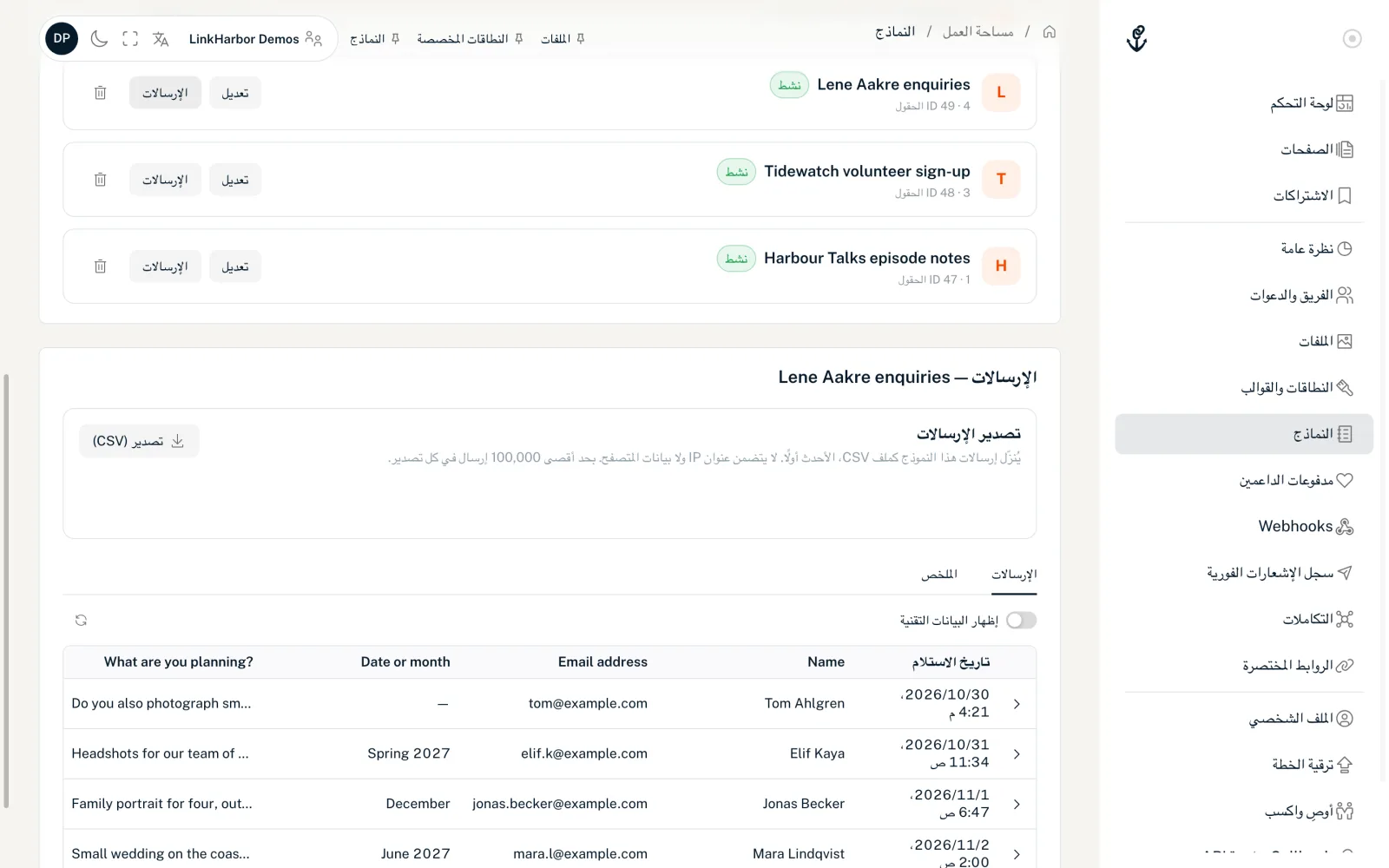
فتح الإرسالات
- افتح «النماذج» في القائمة تحت مساحة العمل
- انقر «الإرسالات» بجوار النموذج المطلوب؛ تظهر اللوحة تحت القائمة وتُحمَّل فورًا
تعرض لوحة «الإرسالات — اسم النموذج» الإرسالات في جدول، 20 في كل صفحة: «تاريخ الاستلام» أولًا، ثم عمود لكل حقل بتسميته. تظهر مربعات الاختيار «نعم» أو «لا». وقيم الحقول التي لم تعد موجودة تكون في عمود «المفتاح (حقل محذوف)». أما الحقول المعلّمة سرية (sensitive) عبر الـ API فتظهر «سري»؛ ولا يوجد خيار مستقل لذلك في لوحة التحكم.
تحت الجدول تتنقل بين كل الإرسالات، الأحدث أولًا. ولا تحمّل لوحة التحكم الأقدم إلا عند فتح صفحتها. للحصول عليها كلها في ملف واحد استخدم «تصدير (CSV)».
التفاصيل التقنية مثل الصفحة والكتلة ورابط الصفحة والمصدر ومعاملات UTM وبيانات المتصفح والموافقات مخفية. تفتحها لكل صف بالسهم، أو لكل الصفوف بمفتاح «إظهار البيانات التقنية». لا يحفظ LinkHarbor عنوان IP إلا كتجزئة (hash) بمفتاح سري، ولا يحفظه أبدًا كنص صريح.
الملخص
يعرض تبويب «الملخص» «إجمالي الإرسالات» و«آخر إرسال» والكتل التي تستخدم النموذج ومدة الاحتفاظ، أي هل تُحذف الإرسالات تلقائيًا وبعد كم يومًا.
الخطة
اللوحة متاحة ابتداءً من Creator Pro. في Creator Free لا توجد نماذج، وبالتالي لا توجد إرسالات.
التصدير بصيغة CSV
في أعلى اللوحة قسم «تصدير الإرسالات». النقر على «تصدير (CSV)» ينزّل إرسالات النموذج كملف CSV، الأحدث أولًا. يمكنك فتح الملف في Excel أو Numbers أو Google Sheets.
- عمود للوقت، وعمود للصفحة، وعمود لكل حقل في النموذج ولكل موافقة
- لا يتضمن عنوان IP ولا بيانات المتصفح
- بحد أقصى 5,000 إرسال في كل تصدير في Creator Pro، و20,000 في Creator Agency، و100,000 في Enterprise؛ وإذا كان هناك أكثر، يحتوي الملف على الأحدث وتظهر رسالة «لم تُضمَّن جميع الإرسالات: …»
- الحقول التي أزلتها أو غيّرت مفتاحها لا تظهر في التصدير للإرسالات الأقدم؛ وتبقى قيمها في قائمة الإرسالات
- ابتداءً من Creator Pro، للمحرّرين والمسؤولين والمالكين
يجلب المطوّرون الملف نفسه عبر الـ API بنطاق «قراءة · النماذج»، انظر نقاط نهاية الـ API. ويستطيع مساعد ذكاء اصطناعي متصل أيضًا قراءة أحدث الإرسالات، انظر أدوات الذكاء الاصطناعي.
الإشعارات
لا يرسل LinkHarbor حاليًا بريدًا إلكترونيًا ولا إشعارًا فوريًا عند وصول إرسالات جديدة. لذا راجع «الإرسالات» بانتظام، أو اجعل نظامك يجلبها عبر الـ API.
مدة الاحتفاظ بالإرسالات
تُحفظ الإرسالات إلى أن تحذفها مدة حذف تلقائي، أو تُحذف مساحة العمل مع حساب مالكها، أو تحذف النموذج. لا يمكن ضبط هذه المدة حاليًا إلا عبر الـ API: في إعدادات النموذج تحدد بعد كم يومًا (1–3650) تُحذف الإرسالات الأقدم تلقائيًا، ثم تحذفها عملية ليلية.
curl -X PATCH https://dock.at-harbor.com/v1/forms/42 \
  -H "Authorization: Bearer $LH_TOKEN" \
  -H "Content-Type: application/json" \
  -d '{"settings":{"retention_policy":{"auto_purge":true,"retention_days":180}}}'
تحصل على الرمز (token) بمفتاح API له نطاق «كتابة · النماذج»، انظر مفاتيح API والرموز. يحل كائن settings محل إعدادات النموذج السابقة بالكامل. إذا كنت قد ضبطت قيمًا أخرى هناك عبر الـ API، فأرسلها معه في الطلب نفسه.
إذا سألك شخص عن البيانات التي تحتفظ بها عنه، أو طلب حذفها، فانظر طلبات الاطلاع والحذف من الزوّار. لا يمكنك حاليًا حذف إرسالات فردية في لوحة التحكم.
عند حذف النموذج
يختفي النموذج المحذوف من القائمة ولا يقبل إرسالات بعد ذلك. ويحذف LinkHarbor معه كل إرسالاته نهائيًا، ولا يمكن استعادة أي منها. لذا احفظ الإرسالات التي تريد الاحتفاظ بها بـ «تصدير (CSV)» أولًا.
بعد تخفيض الخطة إلى Creator Free تُعطَّل النماذج، ولا تُحذف.
قد يفيدك أيضًا
لم تجد ما تبحث عنه؟
أخبرنا بما تحتاج إليه، وسيساعدك فريق الدعم لدينا شخصيًا.