












































ما مساحة العمل، وكيف تقرأ الخطة والاستهلاك والحدود في صفحة النظرة العامة، وكيف تتنقل بين عدة مساحات عمل.
تجمع مساحة العمل كل ما ينتمي معًا: الصفحات والملفات والنماذج والروابط المختصرة والتكاملات والنطاقات والـ Webhooks والفريق. والخطة تنتمي إلى مساحة العمل أيضًا، لذا تسري الترقية على كل الصفحات فيها وعلى كل الأعضاء. تحت «نظرة عامة» في التنقل ترى الخطة النشطة، ومقدار ما تستخدمه منها، والميزات المشمولة. الصفحة مفتوحة لكل الأدوار.
مساحة عملك الشخصية ومساحات العمل الأخرى
- عند التسجيل تحصل على مساحة عمل شخصية تكون أنت مالكها
- إذا دعاك شخص إلى فريقه وقبلت، تُضاف مساحة عمله بالدور الذي مُنح لك
- لا يمكنك إنشاء مساحات عمل أخرى خاصة بك؛ فالمساحات الجديدة لا تُضاف إلا عبر الدعوات
كيف تنضم إلى فريق مساحة عمل أخرى وتدعو آخرين إلى مساحتك، مشروح في دعوة الأعضاء.
التنقل بين مساحات العمل
يظهر اسم مساحة العمل النشطة على يسار الترويسة. إذا كانت لديك مساحة عمل واحدة فقط، فهو مجرد تسمية. وإذا كنت عضوًا في عدة مساحات، تفتح نقرة قائمة «مساحة العمل»:
- يعرض كل إدخال الاسم والنوع («شخصية» أو «فريق») ودورك هناك
- مساحة العمل النشطة معلّمة بعلامة صح
- النقر على مساحة عمل أخرى ينقلك إليها ويفتح لوحة التحكم
- على الشاشات الضيقة ترى الأيقونة فقط
بعد التبديل يشير كل قسم (الصفحات والإحصائيات والملفات والفريق والخطة) إلى مساحة العمل الجديدة. وإذا ظهرت «لست عضوًا في مساحة العمل هذه.»، فقد أُزلت من مساحة العمل في هذه الأثناء.
أعلى صفحة النظرة العامة
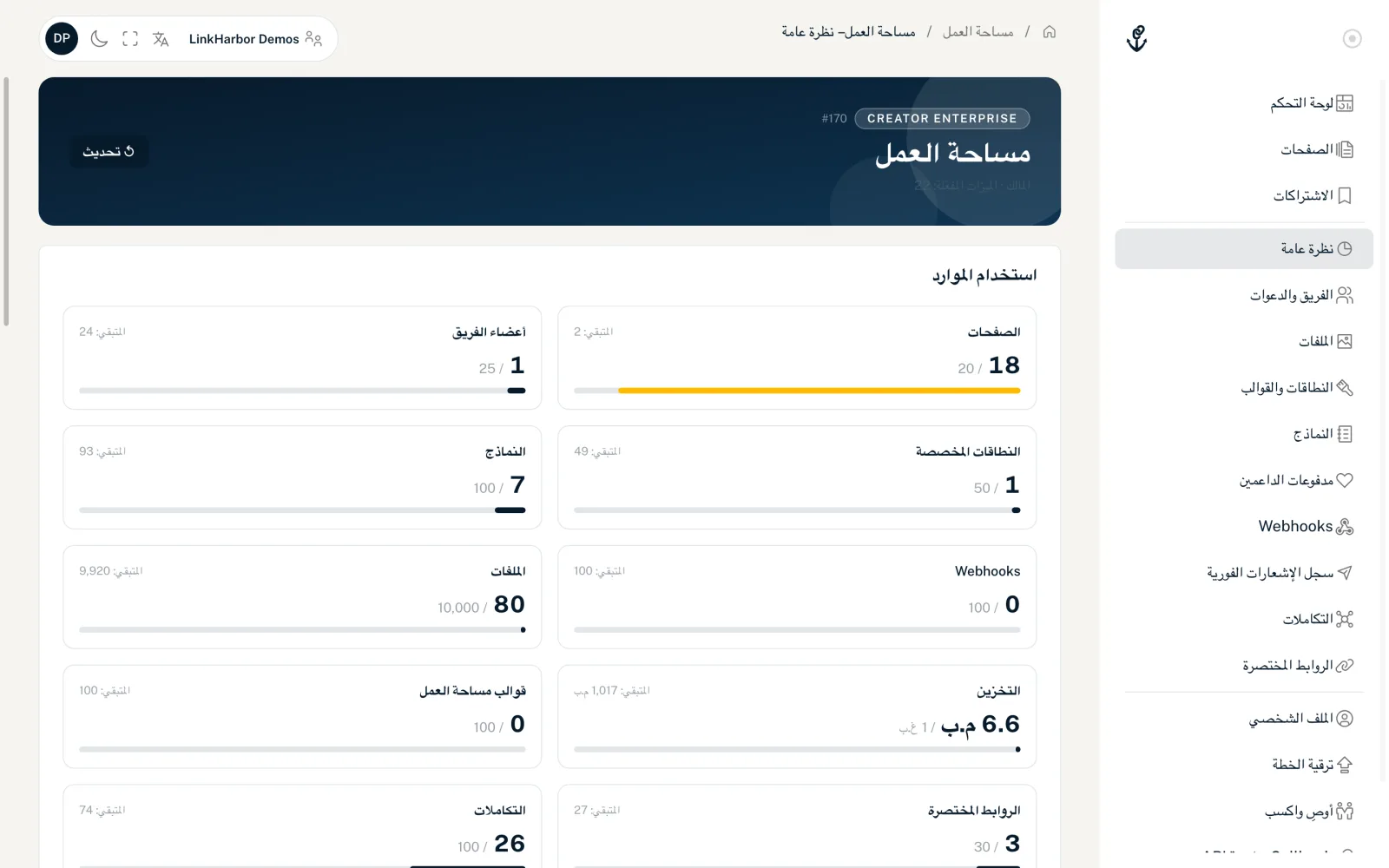
في الأعلى ترى اسم الخطة (مثل Creator Pro) ورقم مساحة العمل ودورك وعدد الميزات النشطة. ويعيد «↺ تحديث» تحميل الأرقام.
بطاقة «استخدام الموارد»
لكل مورد قابل للعد ترى بطاقة تعرض المستخدم / الحد وشريطًا:
| المورد | ما يُحسب |
|---|---|
| الصفحات | كل الصفحات في مساحة العمل، بما فيها المسودات والمعطّلة |
| أعضاء الفريق | الأعضاء الذين لديهم وصول؛ الدعوات قيد الانتظار لا تُحسب هنا لكنها تشغل مقعدًا |
| النطاقات المخصصة | كل النطاقات التي أضفتها، بما فيها قيد الانتظار والمعطّلة |
| النماذج | النماذج التي أنشأتها |
| Webhooks | الـ Webhooks التي أعددتها |
| الملفات، التخزين | عدد الملفات والمساحة التي تشغلها، مثل 2.5 MB / 250 MB |
| قوالب مساحة العمل | قوالبك الخاصة تحت «النطاقات والقوالب» |
| الروابط المختصرة | الروابط المختصرة التي أنشأتها |
| التكاملات | حسابات المنصات المربوطة |
يصبح الشريط أصفر من 80% وأحمر عند تجاوز الحد. وتحته ترى «المتبقي: {n}» أو «⚠ تم بلوغ الحد» أو «∞ غير محدود» أو «غير مشمول في الخطة» إذا كانت خطتك لا تتضمن هذا المورد إطلاقًا.
بطاقة «الحماية من البوتات»
يضبط المالكون والمسؤولون هنا الحماية من البوتات لمساحة العمل كلها: «قياسية» (حماية أساسية من البوتات والزواحف المعروفة)، أو «متوقفة» (يُنصح بها للاختبار فقط)، أو «صارمة» (تحظر أيضًا عناوين IP لمراكز البيانات وشبكات البوتات المعروفة، ابتداءً من Creator Pro). وتضيف البطاقة: «تُطبَّق على جميع الصفحات والروابط في مساحة العمل هذه. الصفحة أو الرابط الذي له مستوى خاص به تكون له الأولوية.» احفظ بـ «حفظ». المزيد عن المستويات في إعدادات الصفحة.
بطاقة «الميزات»
تسرد هذه البطاقة كل ميزة يمكن أن تفتحها خطة. الميزات النشطة في الأعلى بعلامة صح، والبقية باهتة. فترى بسرعة هل تتضمن خطتك مثلًا «الاستهداف الجغرافي» أو «حماية الصفحة بكلمة مرور» أو «Webhooks» أو «روابط مختصرة مخصصة». وفي الأعلى تعرض البطاقة عدد الميزات النشطة.
بطاقة «حدود الخطة»
تسرد البطاقة القيم العددية لخطتك، مثل «الحد الأقصى للصفحات» و«الحد الأقصى للروابط المختصرة» و«الحد الأقصى للإشعارات الفورية أسبوعيًا» أو «الاحتفاظ بالإحصائيات المجمّعة (أيام)»، أي المدى الزمني لإحصائياتك. وتظهر القيم غير المحدودة كـ ∞. ويعرض «أعلى مستوى حماية» أعلى مستوى للحماية من البوتات: «قياسية» في الخطة المجانية، و«صارمة» ابتداءً من Creator Pro.
بطاقة «الجلسة»
تعرض معرّف مساحة العمل ودورك والخطة ومعرّف المستخدم. تنسخ أي معرّف منهما بنقرة واحدة. تحتاج إليهما مثلًا عند التواصل مع الدعم لدينا أو العمل مع الـ API.
مساحة أكبر في مساحة عملك
إذا لم يعد حد ما كافيًا، فالترقية هي الحل. يقارن المسؤولون والمالك الخطط ويغيّرونها تحت «ترقية الخطة». ما تتضمنه كل خطة موجود في مقارنة الخطط وفي صفحة الأسعار.
قد يفيدك أيضًا
لم تجد ما تبحث عنه؟
أخبرنا بما تحتاج إليه، وسيساعدك فريق الدعم لدينا شخصيًا.