












































كيف تدعو أشخاصًا إلى مساحة عملك، وتدير الدعوات قيد الانتظار، وتقبل دعوة بنفسك، وتزيل الأعضاء.
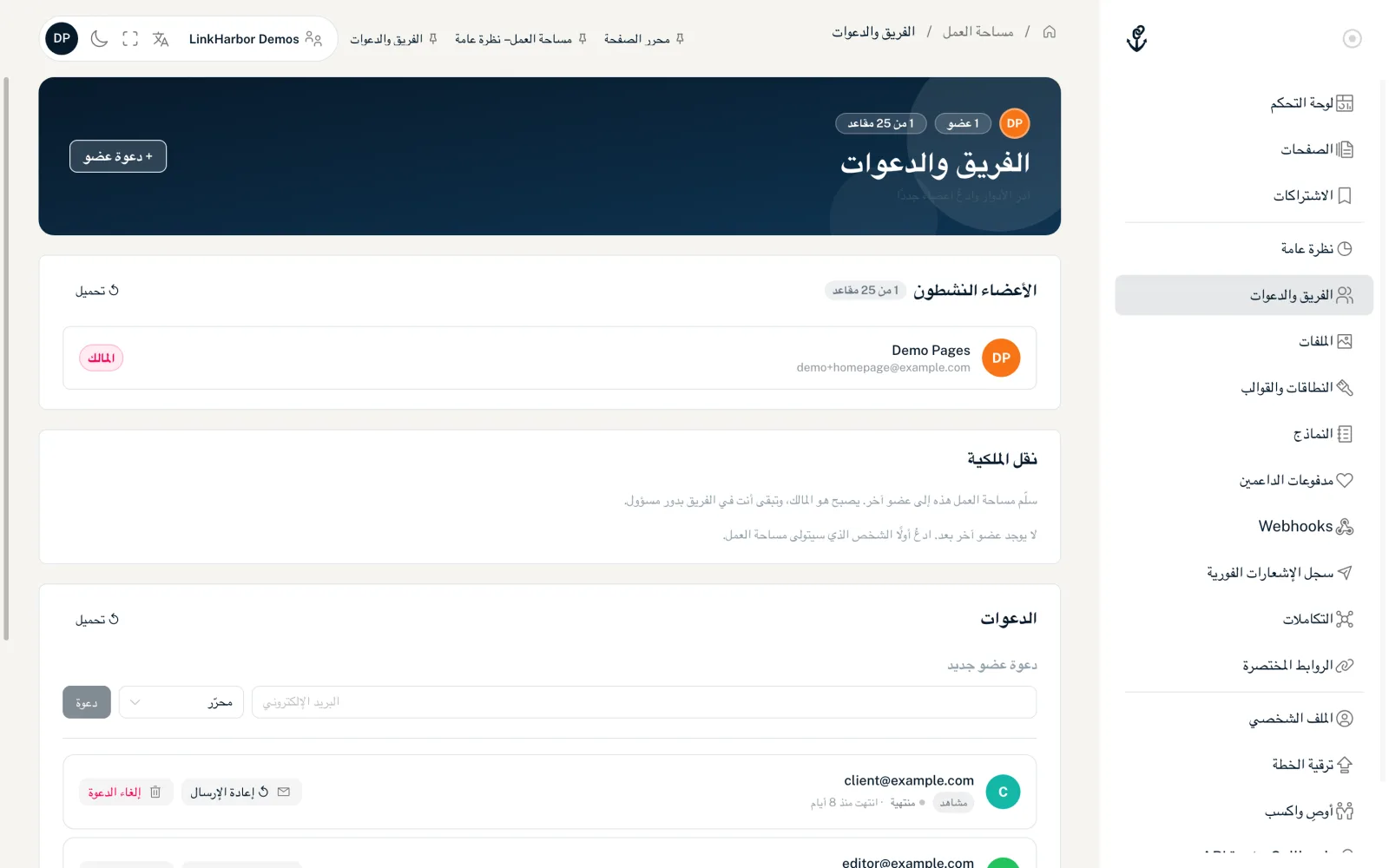
قسم «الفريق والدعوات» هو مكان العمل مع الآخرين: تدعو أشخاصًا بالبريد الإلكتروني، وتمنحهم دورًا، وترى من انضم بالفعل. يستطيع المسؤولون والمالك دعوة الأعضاء وإزالتهم. أما الآخرون فيرون قائمة الأعضاء ويستطيعون استخدام دعوة بأنفسهم.
كم عضوًا تسمح به خطتك
| الخطة | المقاعد في مساحة العمل |
|---|---|
| Creator Free | 1 |
| Creator Pro | 1 |
| Creator Agency | 5 |
| Enterprise | حسب الاتفاق |
يشغل المالك مقعدًا، وتُحسب الدعوات قيد الانتظار أيضًا. لذا يكون المقعد الوحيد في Creator Free وCreator Pro مشغولًا بالفعل، فيمكنك دعوة أعضاء الفريق ابتداءً من Creator Agency. في أعلى الصفحة يعرض مثلًا «2 من 5 مقاعد» عدد الأعضاء الذين انضموا. الدعوات قيد الانتظار غير مشمولة هناك لكنها تشغل مقعدًا.
دعوة شخص
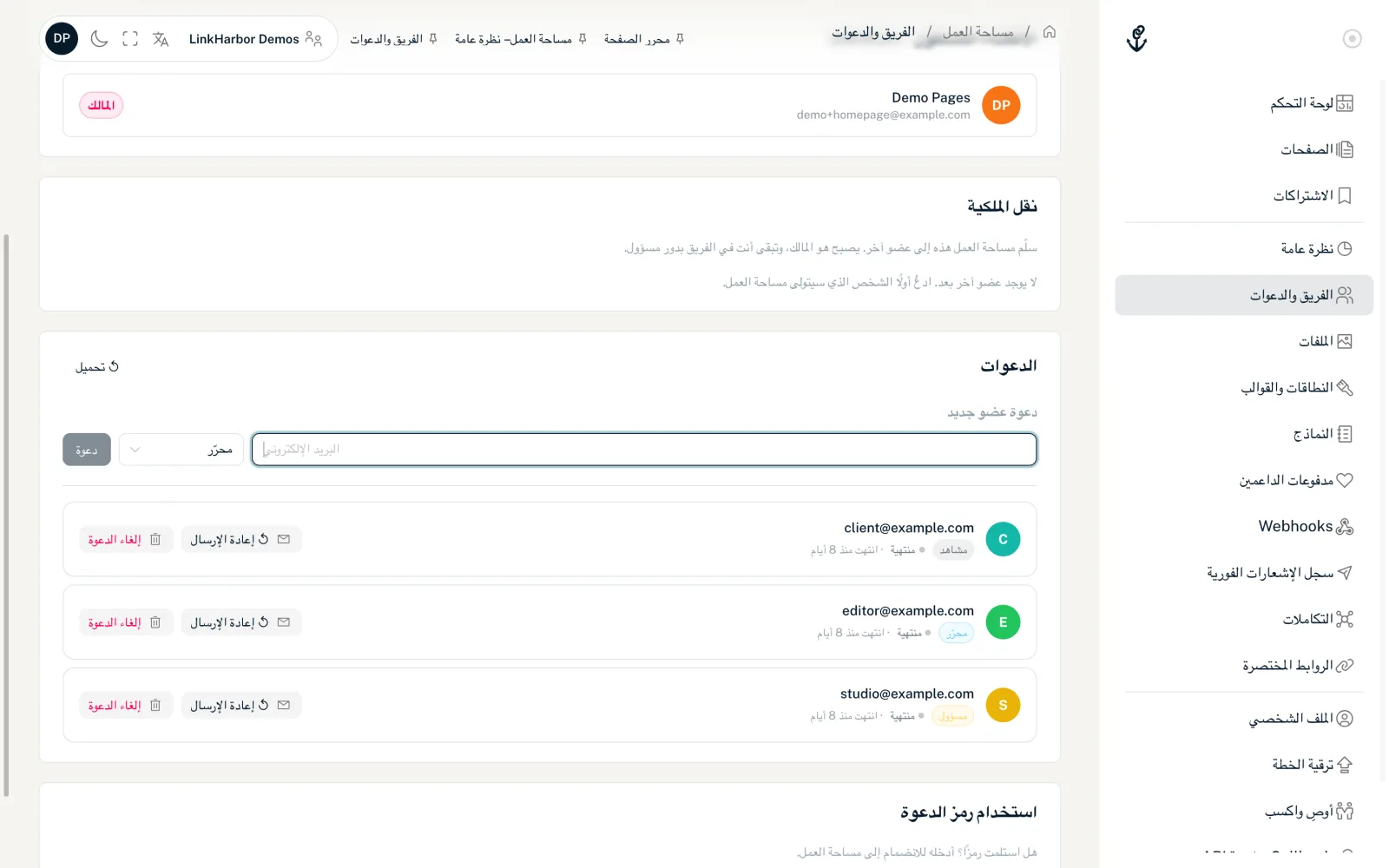
- افتح «الفريق والدعوات» وانقر «+ دعوة عضو»، أو انتقل إلى بطاقة «الدعوات»
- تحت «دعوة عضو جديد» أدخل البريد الإلكتروني للشخص (254 حرفًا كحد أقصى)
- اختر الدور: مسؤول أو محرّر أو مشاهد؛ و«محرّر» محدد مسبقًا
- انقر «دعوة»
تظهر رسالة «تم إرسال الدعوة إلى …». ويتلقى الشخص رسالة بريد إلكتروني باسمك ورابط للقبول. الدعوة صالحة لمدة 7 أيام. ما تستطيعه الأدوار موجود في الأدوار والصلاحيات.
عندما تكون كل المقاعد مشغولة، تحل الملاحظة «تم بلوغ حد الأعضاء» محل النموذج، مع زر «ترقية الخطة».
عندما لا تنجح الدعوة
| الرسالة | المعنى |
|---|---|
| «توجد دعوة قيد الانتظار لهذا البريد الإلكتروني بالفعل.» | استخدم «↺ إعادة الإرسال» في القائمة بدلًا من دعوة جديدة |
| «هذا الشخص عضو في مساحة العمل بالفعل.» | الشخص في الفريق بالفعل |
| «تم بلوغ حد الأعضاء — رقِّ خطتك للحصول على مقاعد أكثر.» | كل المقاعد مشغولة، بما في ذلك بالدعوات قيد الانتظار |
| «أُرسلت رسائل كثيرة في وقت قصير. …» | انتظر بضع دقائق وحاول مرة أخرى |
لا يمكنك دعوة نفسك. ونرسل 10 رسائل دعوة كحد أقصى لكل مستلم في اليوم.
إدارة الدعوات قيد الانتظار
تسرد بطاقة «الدعوات» كل دعوة أُرسلت، مع البريد الإلكتروني والدور والحالة: قيد الانتظار أو مقبولة أو منتهية أو ملغاة. وللدعوات المفتوحة ترى متى تنتهي صلاحيتها.
- «↺ إعادة الإرسال»
- للدعوات قيد الانتظار والمنتهية. يتلقى الشخص رسالة جديدة برابط جديد، وتبدأ مهلة الأيام السبعة من جديد. ويتوقف الرابط القديم عن العمل.
- «إلغاء الدعوة»
- يسحب الدعوة. يتوقف الرابط عن العمل ويصبح المقعد شاغرًا من جديد.
قبول دعوة
- افتح الرابط في رسالة الدعوة
- سجّل الدخول بالبريد الإلكتروني نفسه الذي أُرسلت إليه الدعوة؛ وإن لم يكن لديك حساب بعد، فسجّل بهذا العنوان
- بعد تسجيل الدخول تُستخدم الدعوة تلقائيًا
- تظهر «مرحبًا بك في الفريق!»، وينقلك «التبديل إلى مساحة العمل هذه» إليها مباشرة
إذا سجّلت عبر رابط الدعوة، يتذكّر LinkHarbor الدعوة ويستخدمها بعد أن تؤكد بريدك الإلكتروني وتسجّل الدخول للمرة الأولى. ويمكنك الوصول إلى مساحة العمل الجديدة لاحقًا في أي وقت بمبدّل مساحات العمل في الترويسة.
أخطاء محتملة عند القبول
- «أُرسلت هذه الدعوة إلى بريد إلكتروني مختلف. …»: سجّل الدخول بالحساب المدعو
- «انتهت صلاحية هذه الدعوة. اطلب دعوة جديدة.»: اطلب ممن دعاك إعادة إرسالها
- «تم قبول هذه الدعوة بالفعل.»: أنت عضو بالفعل، انتقل عبر الترويسة
- «هذه الدعوة غير موجودة أو تم إلغاؤها.»: أُلغيت الدعوة أو أُرسلت من جديد
- «بلغت مساحة العمل الحد الأقصى لعدد الأعضاء.»: تحتاج مساحة العمل أولًا إلى مقعد شاغر
استخدام رمز دعوة
في أسفل صفحة «الفريق والدعوات» توجد بطاقة «استخدام رمز الدعوة». إذا لم يعمل الرابط في الرسالة، يمكنك لصق الرمز هناك (السلسلة الطويلة بعد token= في رابط الدعوة) ثم النقر على «الانضمام إلى مساحة العمل». وهنا أيضًا يجب أن تكون مسجّل الدخول بالبريد الإلكتروني المدعو.
إزالة الأعضاء
في بطاقة «الأعضاء النشطون» لكل عضو زر «إزالة». يستطيع المسؤولون والمالك استخدامه لإزالة أي عضو عدا المالك وأنفسهم. بعد التأكيد تظهر «تمت إزالة العضو.». يفقد الشخص الوصول إلى مساحة العمل هذه فورًا؛ ولا تتأثر مساحة عمله الشخصية.
إذا أردت مغادرة مساحة عمل بنفسك، فاطلب من مسؤول أو من المالك إزالتك.
تغيير الأدوار
يرى المالك بجوار كل عضو قائمة اختيار فيها مسؤول ومحرّر ومشاهد، ويستطيع تبديل الدور مباشرة. أما الآخرون فيرون الدور كتسمية فقط. التفاصيل في الأدوار والصلاحيات.
نقل الملكية
إذا تولى شخص آخر مساحة العمل، مثل عميل في نهاية مشروع لدى وكالة، فتسلّمها في صفحة «الفريق والدعوات» في بطاقة «نقل الملكية». لا يرى هذه البطاقة إلا المالك.
يجب أن يكون الشخص عضوًا لذلك. وفي Creator Free وCreator Pro يكون المقعد الوحيد مشغولًا بالفعل، لذا لا يمكنك نقل مساحة عمل إلا ابتداءً من Creator Agency.
- ادعُ الشخص إذا لم يكن عضوًا بعد، وانتظر حتى يقبل الدعوة
- في بطاقة «نقل الملكية» اختر الشخص تحت «اختر عضوًا»
- انقر «نقل» واقرأ في نافذة «نقل الملكية؟» ما الذي سيتغير
- أكّد بكلمة مرورك وانقر «نقل الملكية»
- الشخص الآخر
- يصبح المالك، ويكون بعدها الوحيد الذي يستطيع تغيير الأدوار وتسليم مساحة العمل لغيره.
- أنت
- تبقى في الفريق كمسؤول. ولا يستطيع التراجع عن ذلك إلا المالك الجديد، بنقل مساحة العمل إليك من جديد.
- الاشتراك والفوترة
- يبقيان مع مساحة العمل. ولا تتغير بيانات الفوترة لدى Stripe؛ ويحدّثها المالك الجديد في بوابة عملاء Stripe عند الحاجة.
بعد تخفيض الخطة
إذا انتقلت مساحة العمل إلى خطة بمقاعد أقل، يُزال الأعضاء الزائدون. يبقى المالك، ثم المسؤولون، ثم المحرّرون، ثم المشاهدون، وفي كل مجموعة الأقدم انضمامًا أولًا. وتُلغى الدعوات قيد الانتظار الزائدة عن الحد. انظر الإلغاء وتخفيض الخطة.
قد يفيدك أيضًا
لم تجد ما تبحث عنه؟
أخبرنا بما تحتاج إليه، وسيساعدك فريق الدعم لدينا شخصيًا.