












































العنوان الصحيح لنبذتك، وقياس الزيارات لكل منصة، وما يفعله زر «افتح في المتصفح»، وكيف تُنشئ رمز QR لصفحتك.
لا تؤدي صفحتك دورها إلا بعد ربطها، وعادة في نبذة ملفاتك على وسائل التواصل الاجتماعي. تعرض هذه المقالة العنوان الذي تُدخله هناك، وكيف ترى المنصة التي يأتي منها زوّارك، وماذا يحدث عندما يفتح أحدهم صفحتك في المتصفح المدمج في أحد التطبيقات.
العنوان الصحيح
- linkharbor.com/your-handle
- العنوان القياسي لكل صفحة. يعمل بمجرد النشر.
- نطاقك الخاص
- ابتداءً من Creator Pro، مثل links.your-brand.com. انظر ربط نطاقك الخاص.
- رابط مختصر تحت lhbr.co
- مفيد إذا كان الهدف قد يتغير لاحقًا: يمكنك تغيير هدف الرابط المختصر في أي وقت دون لمس النبذة. انظر إنشاء روابط مختصرة.
قياس الزيارات لكل منصة
كثيرًا ما لا تمرّر تطبيقات مثل Instagram أو TikTok المصدر الذي جاء منه الزائر. فتظهر هذه الزيارات في إحصائياتك كـ «مباشر». ومع معاملات UTM تعرف المصدر رغم ذلك:
- أضف معاملًا إلى العنوان في نبذتك، مثل linkharbor.com/your-handle?utm_source=instagram&utm_medium=bio
- استخدم قيمة utm_source مختلفة لكل منصة، مثل tiktok أو youtube
- تظهر الزيارات في إحصائيات صفحتك في تبويب «UTM» تحت «المصدر / الوسيط»
الأسهل هو معالج الروابط تحت «الروابط المختصرة»: تختار المصدر بنقرة، ويبني LinkHarbor العنوان ويختصره. لكن في Creator Free لا تُمرَّر معاملات UTM للرابط المختصر إلى الهدف. المزيد عن التقارير في إحصائيات الصفحة.
في المتصفح المدمج في التطبيقات
عندما ينقر أحدهم رابطك في Instagram أو TikTok وكثير من التطبيقات الأخرى، تُفتح صفحتك في المتصفح المدمج في التطبيق. وهي تعمل هناك بشكل طبيعي. لكن بعض الأمور، مثل كلمات المرور المحفوظة أو المشاركة، أسهل في المتصفح العادي. لذلك يعرض LinkHarbor في هذه التطبيقات زر «افتح في المتصفح» أعلى الصفحة.
يتعرّف LinkHarbor على المتصفحات المدمجة في Instagram وThreads وFacebook وMessenger وTikTok وSnapchat وLinkedIn وPinterest وX وLINE وWeChat، وكذلك على متصفحات التطبيقات الأخرى على Android وiPhone. ما يحدث عند النقر على الزر يعتمد على الجهاز:
| الجهاز | ما يحدث |
|---|---|
| iPhone بنظام iOS 17 أو أحدث | تُفتح الصفحة في Safari |
| Android | تُفتح الصفحة في المتصفح الافتراضي؛ وإذا كان تطبيق LinkHarbor مثبتًا، تُفتح الصفحات تحت linkharbor.com فيه |
| أجهزة أخرى، أو إذا لم يحدث شيء | يشرح تنبيه الطريق عبر قائمة التطبيق، مع زر لنسخ العنوان |
نص التنبيه: «اضغط على ⋯ أو ⋮ في أعلى الشاشة واختر خيار الفتح في المتصفح. أو انسخ الرابط والصقه في متصفحك.»
رمز QR لصفحتك
للمنشورات المطبوعة وبطاقات العمل وواجهة متجرك تحتاج إلى رمز QR. هناك طريقتان للحصول عليه:
- مولّد رموز QR
- في linkharbor.com/qr-code تُدخل معرّفك وتنزّل الرمز بصيغة PNG أو SVG أو JPEG، مع شعار LinkHarbor في المنتصف اختياريًا. يحتوي الرمز على العنوان linkharbor.com/your-handle ويبقى صالحًا ما دام معرّفك كما هو. ولا تحتاج إلى حساب لذلك.
- نافذة المشاركة في الصفحة
- في صفحتك المنشورة يفتح «مشاركة» نافذة فيها رمز QR. انظر صفحتك من منظور الزائر.
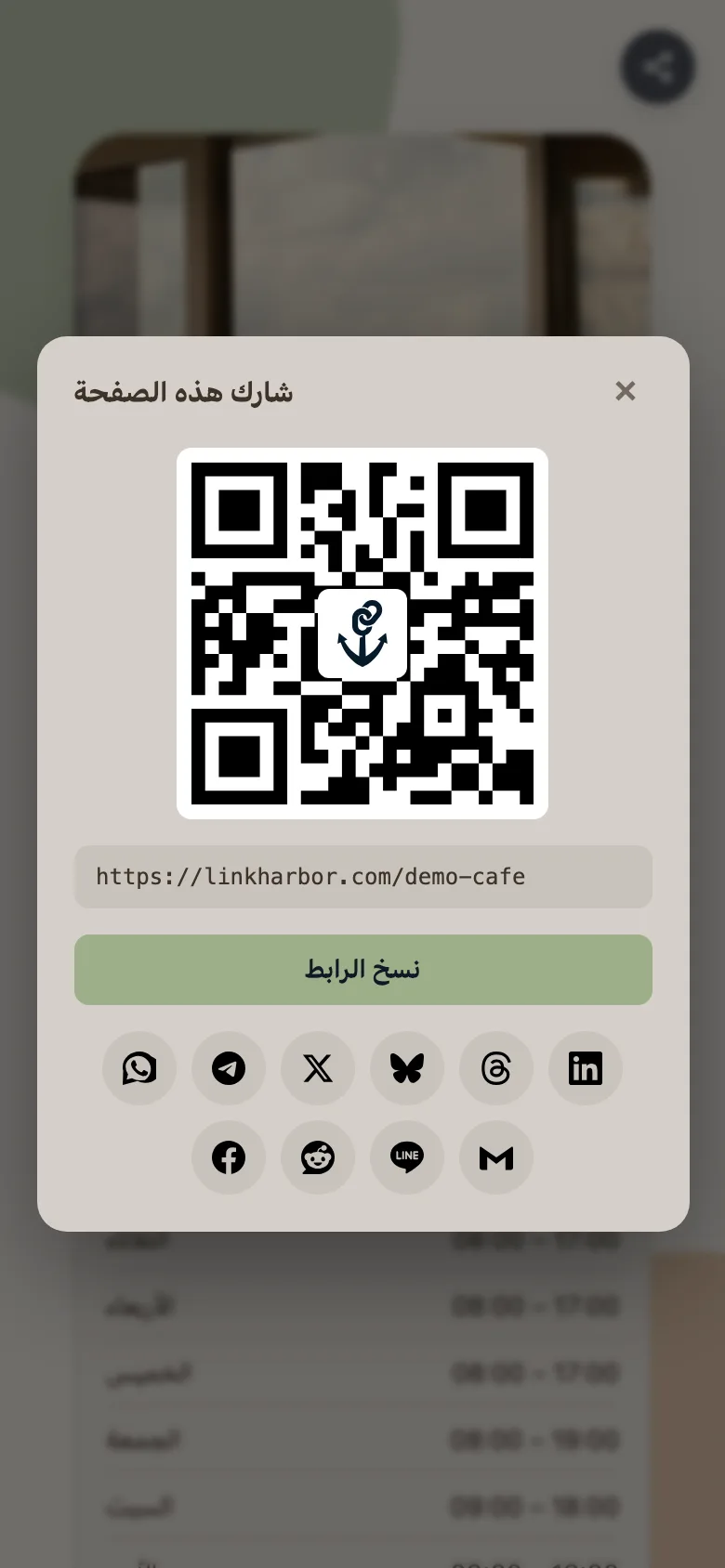
إذا أردت معرفة عدد مرات مسح رمز مطبوع بعينه، فأنشئ رابطًا مختصرًا بالمصدر «رمز QR» وحوّله إلى رمز QR. تحسب الروابط المختصرة كل مسح كنقرة. أما مسح الرمز من المولّد فيظهر كأي زيارة أخرى كمشاهدة لصفحتك.
قائمة التحقق قبل الإضافة
- الصفحة منشورة وتم فحصها عبر «عرض الصفحة المنشورة ↗»
- نقرت كل الروابط مرة على هاتفك
- العنوان والوصف وصورة المعاينة مضبوطة في تبويب «SEO»، انظر SEO ومعاينة وسائل التواصل الاجتماعي
- العنوان جاهز مع معاملات UTM أو كرابط مختصر
- العنوان منسوخ في النبذة وتم النقر عليه مرة من داخل التطبيق
قد يفيدك أيضًا
لم تجد ما تبحث عنه؟
أخبرنا بما تحتاج إليه، وسيساعدك فريق الدعم لدينا شخصيًا.