












































كيف تُنشئ صفحة جديدة: اختر معرّفًا، وأضف عنوانًا، واختر قالبًا. مع كل قواعد المعرّفات والحدود في كل خطة.
تُنشئ الصفحة في قائمة الصفحات. وتحتاج على الأقل إلى دور المحرّر في مساحة العمل. بعد الإنشاء مباشرة يُفتح منشئ الصفحات، حيث تصمّم المحتوى والمظهر. تبدأ الصفحة كمسودة؛ ولا يراها الزوّار إلا بعد نشرها.
قائمة الصفحات
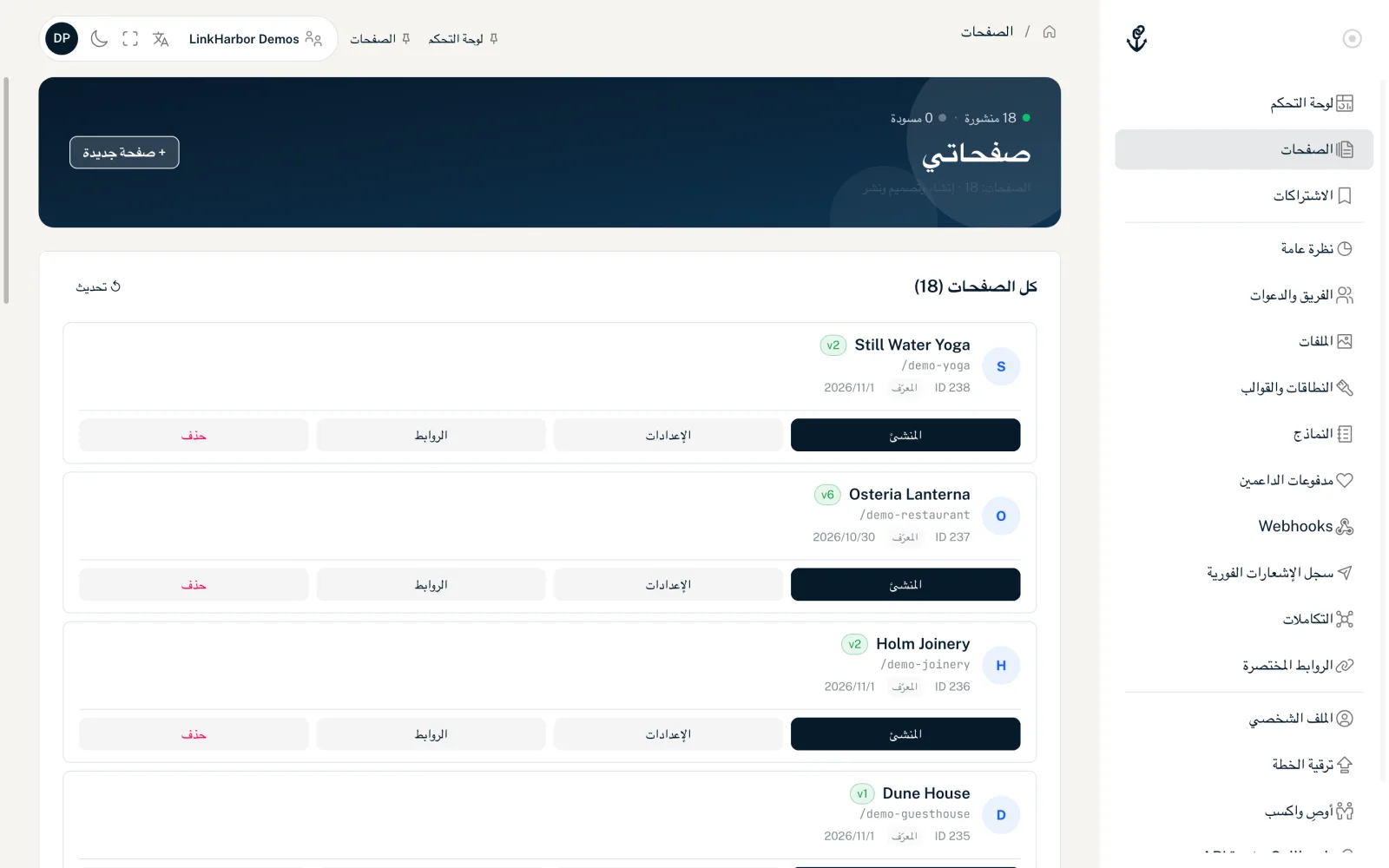
تحت «الصفحات» في التنقل ترى كل صفحات مساحة العمل النشطة. في الأعلى يعرض عدّاد كم منها منشورة وكم لا تزال مسودات. وتعرض كل بطاقة العنوان والحالة («v3» للإصدار المنشور أو «مسودة») والعنوان /handle والمعرّف الرقمي وتاريخ آخر تغيير. وينسخ «المعرّف» المعرّف إلى الحافظة.
- «المنشئ»
- يفتح منشئ الصفحات، أداتك للمحتوى والتصميم.
- «الإعدادات»
- يفتح محرر الصفحة بالعنوان والمعرّف والحماية من البوتات والتبويبات الأخرى، انظر إعدادات الصفحة.
- «الروابط»
- يفتح قائمة روابط الصفحة في محرر الصفحة.
- «حذف»
- للمسؤولين والمالك فقط، انظر حذف صفحة.
مع دور المشاهد ترى «الإحصائيات» فقط بدلًا من هذه الأزرار؛ ولا تُفتح الإعدادات للمشاهدين. وابتداءً من دور المحرّر يفتح النقر على البطاقة نفسها الإعدادات.
إنشاء صفحة
- في قائمة الصفحات انقر «+ صفحة جديدة»
- أدخل معرّفًا
- أدخل عنوانًا اختياريًا
- اختر قالبًا من القائمة
- انقر «إنشاء الصفحة»
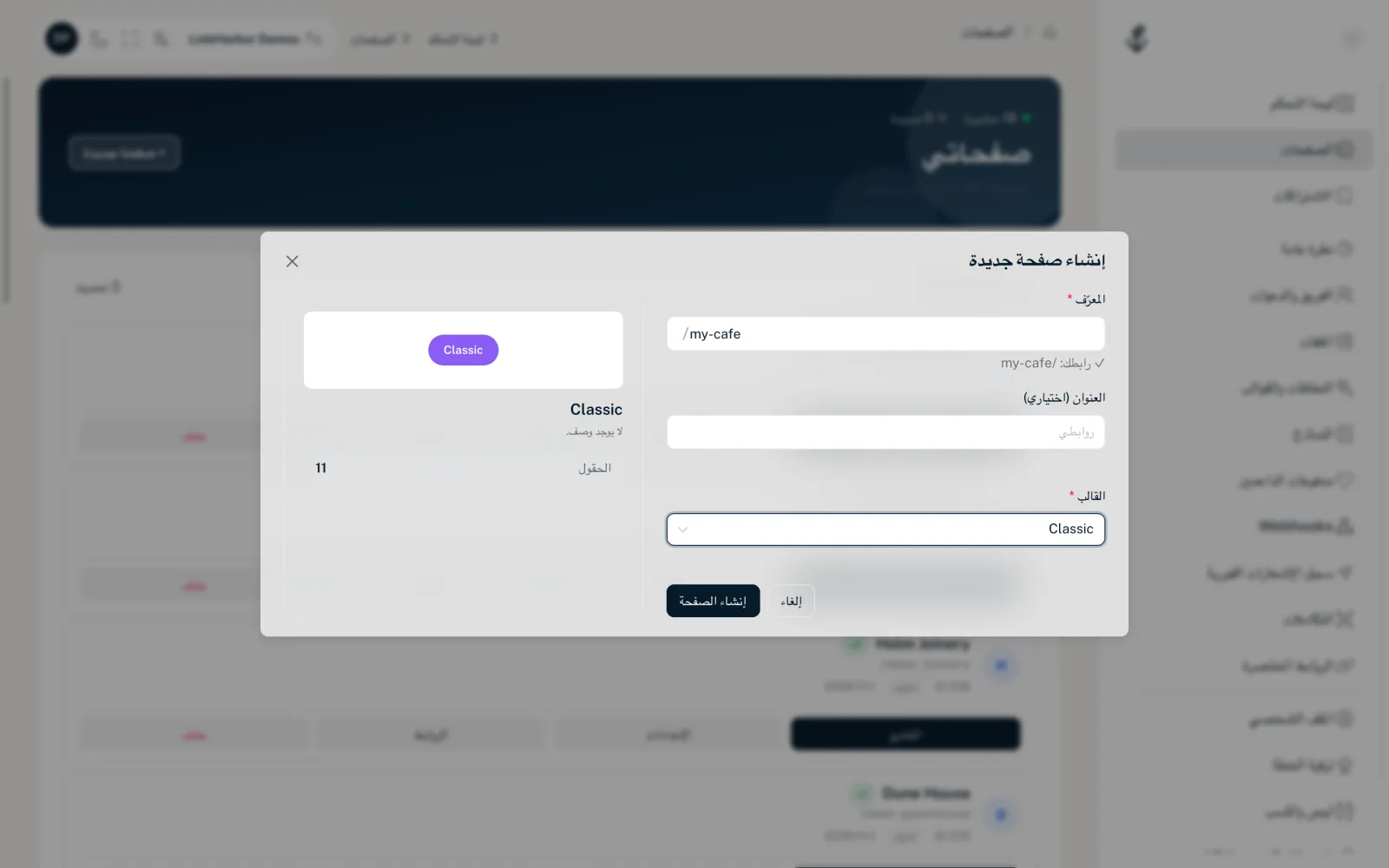
بعد رسالة «تم إنشاء الصفحة!» يُفتح منشئ الصفحات بصفحتك الجديدة.
الحقول في النافذة
- المعرّف
- مطلوب. يشكّل المعرّف (handle) عنوان صفحتك: linkharbor.com/your-handle. تُحوَّل الأحرف الكبيرة إلى صغيرة تلقائيًا، وتُزال المسافات والأحرف الخاصة. وعندما يكون كل شيء سليمًا تعرض النافذة «✓ رابطك: /your-handle».
- العنوان (اختياري)
- حتى 120 حرفًا. يظهر العنوان في قائمة الصفحات ويُستخدم كاسم على الصفحة إذا كان في القالب اسم نائب. وإذا تركته فارغًا يُستخدم المعرّف عنوانًا.
- القالب
- مطلوب. استخدم البحث لتجد القالب المطلوب بسرعة. وعلى اليسار ترى معاينة بصورة ووصف وعدد الحقول والكتل المبدئية.
قواعد المعرّف
- من 2 إلى 64 حرفًا
- أحرف لاتينية صغيرة a–z وأرقام 0–9 وشرطات فقط
- يجب ألا يبدأ بشرطة أو ينتهي بها
- يجب أن يكون لا يزال متاحًا على النطاق
- بعض المصطلحات محجوزة على linkharbor.com، مثل login وadmin وpricing وsupport وhelp وsearch وfollow وdocs وapi وlegal وprivacy، إضافة إلى كل المعرّفات التي تبدأ بـ preview-. ولا ينطبق هذا القيد على نطاق مخصص
- يبقى معرّف الصفحة المحذوفة محجوزًا
تخبرك رسائل الخطأ في النافذة بالضبط بما هو خاطئ في الصيغة، مثل «حرفان على الأقل» أو «يجب ألا يبدأ بشرطة أو ينتهي بها». ولا يتحقق LinkHarbor من أن المعرّف لا يزال متاحًا إلا عند النقر على «إنشاء الصفحة». إذا كان مستخدمًا، ترى «هذا المعرّف مستخدم بالفعل.»؛ ولمصطلح محجوز «هذا المعرّف محجوز لصفحات LinkHarbor نفسها (مثل privacy أو support). يرجى اختيار معرّف آخر.». في هذه الحالة اختر صيغة أخرى، مثلًا مع اسم مكان أو شرطة.
القوالب والخطة
في خطة Creator Free يمكنك اختيار القوالب Basic وCompact وSimple List. أما القوالب الـ 14 الأخرى (مثل Business Card وPortfolio وCreator وStreamer) فمتاحة ابتداءً من Creator Pro. وهي في نهاية القائمة بقفل واللاحقة «· Pro». إذا اخترت أحدها في الخطة المجانية، تظهر «للخطط المدفوعة فقط» ويبقى زر «إنشاء الصفحة» معطّلًا.
القالب مجرد إطار لصفحتك. تضبط الألوان والخط والخلفية والأزرار في منشئ الصفحات. المزيد في اختيار القوالب وتبديلها.
كم صفحة يمكنك إنشاؤها
| الخطة | الصفحات لكل مساحة عمل |
|---|---|
| Creator Free | 1 |
| Creator Pro | 3 |
| Creator Agency | 10 |
| Enterprise | حسب الاتفاق |
تُحسب كل صفحات مساحة العمل، بما فيها المسودات والصفحات التي عُطّلت بعد تخفيض الخطة. وبمجرد بلوغ الحد لا يمكنك إنشاء صفحة أخرى، وترى «لقد وصلت إلى الحد الأقصى لعدد الصفحات في خطتك.». لنظرة عامة على كل الحدود انظر مقارنة الخطط وصفحة الأسعار.
ماذا يحدث عند إنشاء صفحة
- تُنشأ الصفحة تحت linkharbor.com بالحالة «مسودة»
- تحصل على كتلة «الروابط» الثابتة التي تعرض كل روابط الصفحة
- يأتي القالب بكتل وروابط مبدئية يمكنك تعديلها أو إزالتها
- يُضبط الظهور على «عامة»، لكن الصفحة لا تصبح مرئية إلا بعد نشرها للمرة الأولى
- تُدرج الصفحة في البحث العام لتطبيق LinkHarbor؛ ويمكنك إيقاف ذلك في الإعدادات
إذا أردت أيضًا عرض الصفحة على عنوانك الخاص، فاربط نطاقًا مخصصًا. وما يأتي بعد إنشاء الصفحة مشروح في منشئ الصفحات في نظرة واحدة. تنقل روابطك من خدمة أخرى؟ اقرأ الانتقال من Linktree أو خدمات أخرى.
قد يفيدك أيضًا
لم تجد ما تبحث عنه؟
أخبرنا بما تحتاج إليه، وسيساعدك فريق الدعم لدينا شخصيًا.