












































كيف تسجّل الدخول إلى لوحة التحكم، وماذا يحدث بعد محاولات فاشلة كثيرة، وكيف تعيد تعيين كلمة مرور منسية وتُدخل رمز المصادقة الثنائية.
تصل إلى لوحة التحكم على deck.linkharbor.com. وهناك تسجّل الدخول ببريدك الإلكتروني وكلمة المرور أو عبر Google أو Facebook. تشرح هذه المقالة ما يحدث في صفحة تسجيل الدخول، وكيف تعيد تعيين كلمة مرور منسية، وما العمل عندما يطلب LinkHarbor رمز المصادقة الثنائية.
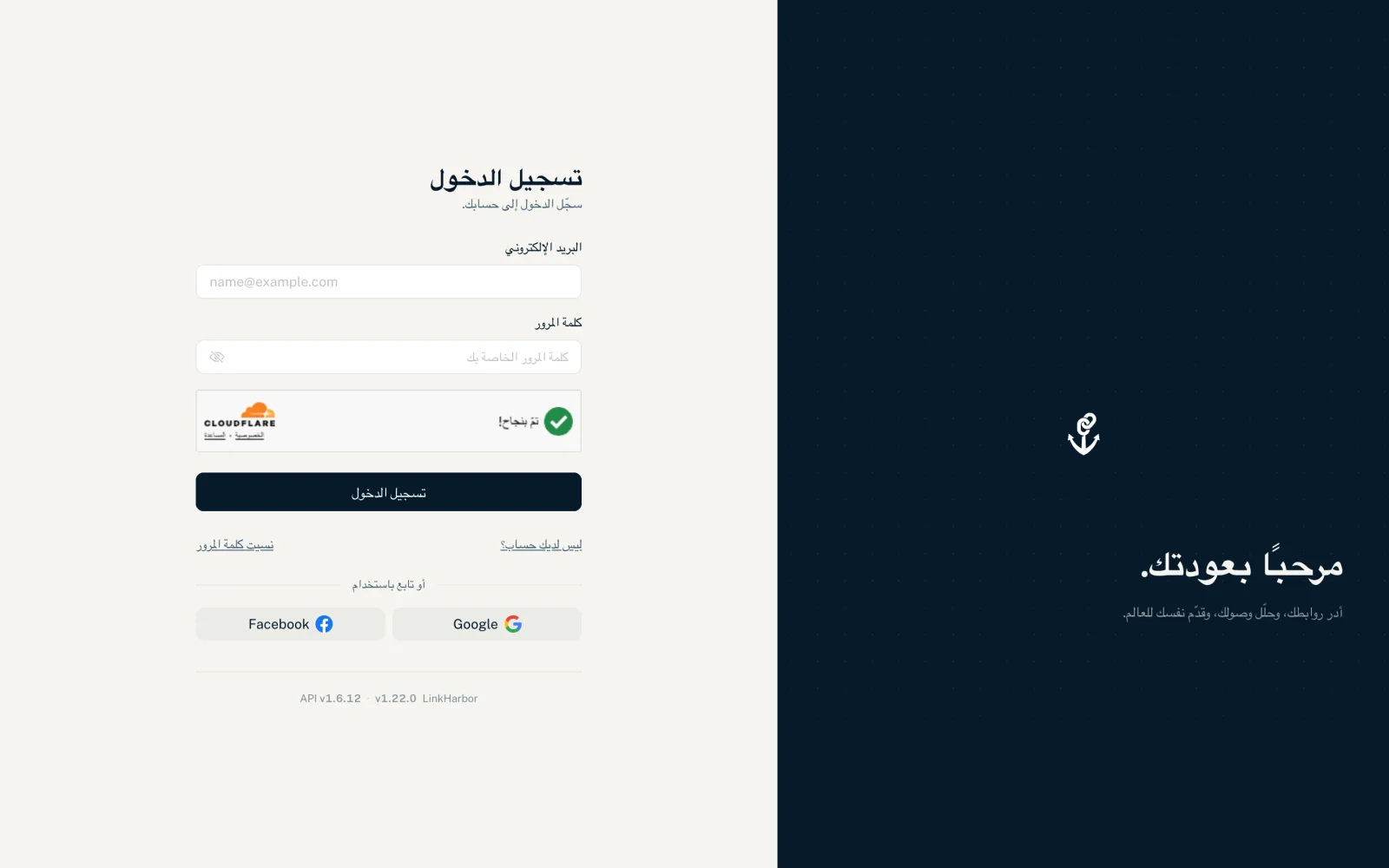
تسجيل الدخول بالبريد الإلكتروني وكلمة المرور
- أدخل «البريد الإلكتروني» و«كلمة المرور»؛ أيقونة العين تُظهر كلمة المرور
- انتظر حتى ينتهي فحص الأمان التلقائي
- انقر «تسجيل الدخول»
تصل بعدها إلى لوحة التحكم. وإذا لم تكن قد أنشأت صفحة بعد، يُفتح معالج الإعداد بدلًا من ذلك. وإذا جئت عبر رابط من دعوة فريق، تُقبل الدعوة مباشرة بعد تسجيل دخولك.
يحمي فحص الأمان تسجيل الدخول من الهجمات الآلية. ويعمل عادة دون أن يُرى. وإذا لم ينتهِ بعد، ترى «لم يكتمل التحقق الأمني بعد. انتظر لحظة ثم حاول مرة أخرى.»
تسجيل الدخول عبر Google أو Facebook
تحت «أو تابع باستخدام» تجد زرّي «Google» و«Facebook». تُنقل إلى المزوّد، وتؤكد هناك، ثم تعود تلقائيًا. وإذا لم يوجد بعد حساب LinkHarbor بهذا البريد الإلكتروني، يُنشأ حساب. التفاصيل في إنشاء حساب.
إذا لم ينجح تسجيل الدخول
| الرسالة | المعنى والحل |
|---|---|
| «البريد الإلكتروني أو كلمة المرور غير صحيحة.» | البريد الإلكتروني أو كلمة المرور خاطئة؛ تحقّق من الكتابة أو أعد تعيين كلمة المرور |
| «يرجى تأكيد عنوان بريدك الإلكتروني أولاً.» | لم تؤكد عنوان بريدك الإلكتروني بعد؛ انقر الرابط في رسالة التأكيد |
| «محاولات تسجيل دخول كثيرة جدًا. يرجى الانتظار قليلًا.» | محاولات فاشلة كثيرة جدًا في وقت قصير؛ انتظر ثم حاول من جديد |
| «كلمة المرور طويلة جدًا.» | لا تتجاوز كلمات المرور 200 حرف |
| «تم حظر حسابك. يرجى التواصل مع الدعم.» | حظر LinkHarbor حسابك؛ تواصل مع الدعم |
| «حسابك معطّل. إذا لم تكن تتوقع ذلك، يرجى التواصل مع الدعم.» | الحساب غير نشط، مثلًا بعد حذفه؛ سجّل من جديد أو تواصل مع الدعم |
إذا حُظر حسابك وأنت مسجّل الدخول، تُخرجك لوحة التحكم وتعرض «تم تسجيل خروجك لأن حسابك تم حظره. يرجى التواصل مع الدعم.». لماذا تُحظر الحسابات وكيف تتظلم، مشروح في الإبلاغ عن المحتوى والإيقاف والتظلم.
الحماية من المحاولات الفاشلة الكثيرة
بعد عدة كلمات مرور خاطئة للبريد الإلكتروني نفسه من الشبكة نفسها، يحظر LinkHarbor المحاولات الأخرى لبعض الوقت. ويطول الحظر مع كل محاولة فاشلة إضافية:
| المحاولات الفاشلة | مدة الانتظار |
|---|---|
| 5 أو أكثر | دقيقة واحدة |
| 10 أو أكثر | 5 دقائق |
| 20 أو أكثر | 30 دقيقة |
يُعاد ضبط العدّاد بعد ساعة دون محاولات فاشلة أخرى. وإذا كنت متأكدًا من صحة كلمة المرور ولا يزال تسجيل الدخول يفشل، فاستخدم «نسيت كلمة المرور» بدلًا من مواصلة التخمين.
نسيت كلمة المرور
- في صفحة تسجيل الدخول انقر «نسيت كلمة المرور»
- أدخل بريدك الإلكتروني وانقر «اطلب الرابط»
- افتح رسالة «أعد تعيين كلمة المرور» وانقر الرابط
- تحت «كلمة مرور جديدة» أدخل كلمة مرور جديدة من 8 أحرف على الأقل وكرّرها
- انقر «إعادة تعيين كلمة المرور»؛ تُنقل إلى صفحة تسجيل الدخول بعد ثانيتين
إذا ظهر في الصفحة «انتهت صلاحية هذا الرابط أو سبق استخدامه.»، فاطلب رابطًا جديدًا بـ «اطلب رابطًا جديدًا». وكل ما عدا ذلك، مثل مدة صلاحية الرابط والحدود وما يحدث بعد ذلك، موجود في تغيير كلمة المرور وإعادة تعيينها.
فحص المصادقة الثنائية
إذا فعّلت المصادقة الثنائية، تأتي صفحة «المصادقة الثنائية» بعد كلمة المرور (أو بعد تسجيل الدخول عبر Google أو Facebook).
- افتح تطبيق المصادقة
- أدخل الرمز الحالي المكوّن من 6 أرقام لـ LinkHarbor
- انقر «تحقّق»
إذا لم يكن هاتفك في متناولك، فانقر «استخدم رمز استرداد بدلًا من ذلك» وأدخل أحد رموز الاسترداد. كل رمز يعمل مرة واحدة فقط. ويعيدك «العودة إلى رمز تطبيق المصادقة» إلى الوضع السابق.
- «الرمز غير صحيح. حاول مرة أخرى.»
- كان الرمز خاطئًا أو انتهت صلاحيته بالفعل. انتظر الرمز التالي في التطبيق. وإذا تكرر ذلك، فتحقّق من أن الوقت على هاتفك مضبوط تلقائيًا.
- «انتهت الجلسة. يرجى تسجيل الدخول مرة أخرى.»
- الفحص صالح لمدة 5 دقائق ويسمح بـ 5 محاولات. بعد ذلك سجّل الدخول بكلمة مرورك من جديد.
- «رموز خاطئة كثيرة جدًا. تم قفل تسجيل الدخول بالمصادقة الثنائية لحسابك. …»
- بعد 10 رموز خاطئة خلال 15 دقيقة يُقفل فحص المصادقة الثنائية لحسابك لمدة 15 دقيقة. تعرض الرسالة الدقائق المتبقية؛ حاول من جديد بعدها.
قد يفيدك أيضًا
لم تجد ما تبحث عنه؟
أخبرنا بما تحتاج إليه، وسيساعدك فريق الدعم لدينا شخصيًا.