












































بعد أول تسجيل دخول يقودك المعالج إلى صفحتك الأولى في أربع خطوات: المعرّف والقالب والمنصات والروابط.
يظهر معالج «أعدّ صفحتك» بعد أول تسجيل دخول ما دمت لم تُنشئ صفحة بعد. في أربع خطوات قصيرة تختار عنوان صفحتك وقالبًا وأهم روابطك. وفي النهاية يُنشئ LinkHarbor الصفحة ويفتح منشئ الصفحات. وإذا كنت تنتقل من خدمة أخرى، فيساعدك أيضًا الانتقال من Linktree أو خدمات أخرى.
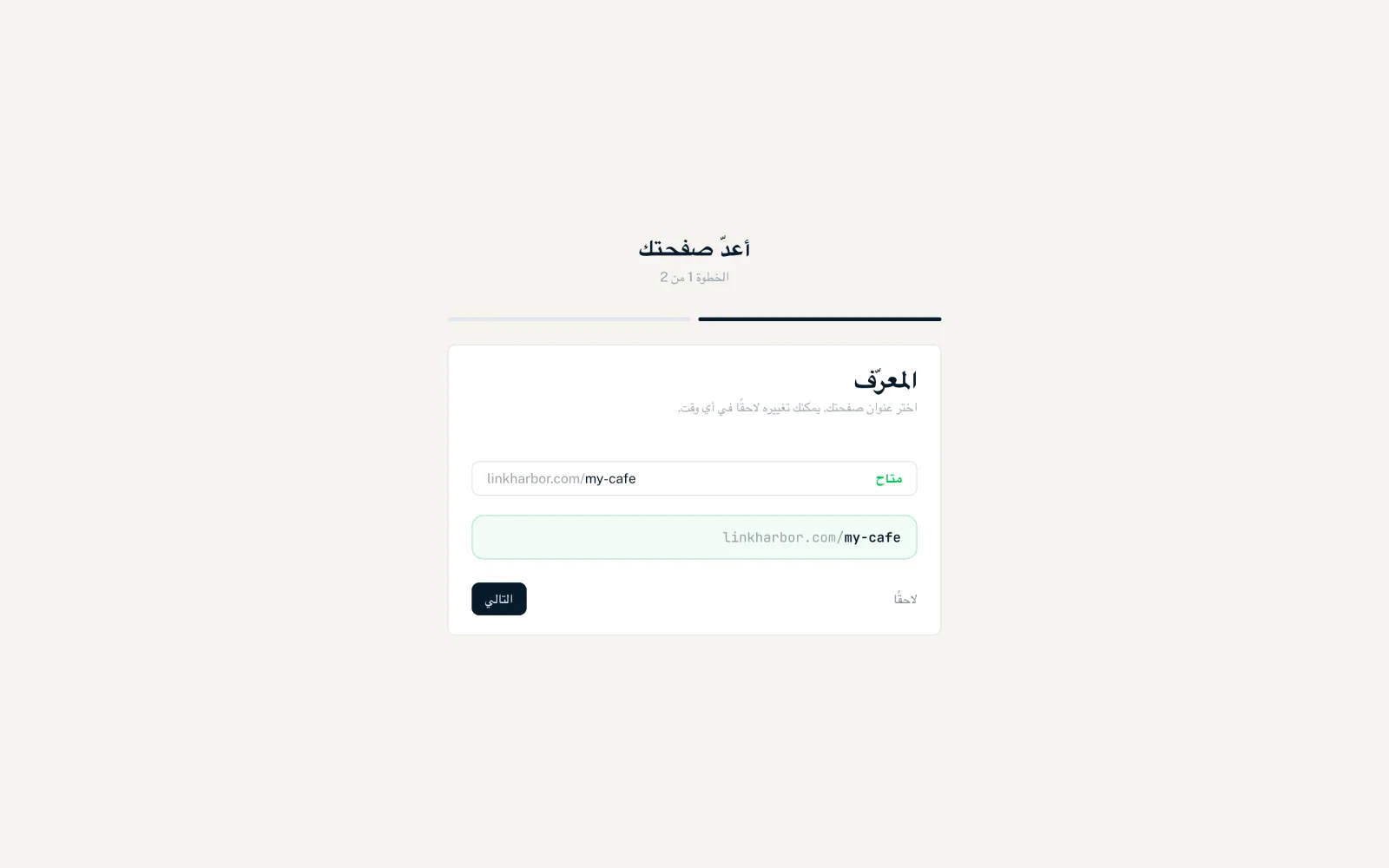
الخطوة 1: اختيار المعرّف
المعرّف (handle) هو الجزء الذي يأتي بعد linkharbor.com/، أي عنوان صفحتك. ويمكنك تغييره لاحقًا في أي وقت في إعدادات الصفحة.
- المسموح: أحرف لاتينية صغيرة a–z وأرقام وشرطات، حتى 64 حرفًا
- تُحوَّل الأحرف الكبيرة إلى صغيرة تلقائيًا، وتُزال الأحرف الأخرى
- أثناء الكتابة يفحص المعالج هل المعرّف «متاح» أو «مستخدم»
- تحته ترى معاينة للعنوان النهائي
بعض الكلمات مثل help أو login أو pricing محجوزة لـ LinkHarbor، انظر إنشاء صفحة جديدة. وإذا كنت قد أدخلت المعرّف الذي تريده على linkharbor.com قبل التسجيل، فهو معبّأ هنا. لكن هذا لا يحجزه؛ احجزه بإنشاء الصفحة.
الخطوة 2: اختيار قالب
القالب هو الإطار الأساسي لصفحتك: «اختر قالبًا لصفحتك. يمكنك تغييره لاحقًا في منشئ الصفحات.». ترى في المعالج القوالب المشمولة في خطتك؛ وفي الخطة المجانية هي Basic وCompact وSimple List. تعرض كل بطاقة صورة معاينة والاسم ووصفًا قصيرًا؛ ونقرة واحدة تختار القالب. وتجد معاينات أكبر لكل القوالب لاحقًا في منشئ الصفحات، انظر القوالب.
الخطوة 3: اختيار المنصات
تحت «اختر المنصات التي تستخدمها.» انقر كل ما تريده على صفحتك. الخيارات مرتبة في مجموعات:
| المجموعة | المنصات |
|---|---|
| التواصل الاجتماعي | Facebook وYouTube وInstagram وTikTok وX / Twitter وLinkedIn وPinterest وSnapchat وTwitch وReddit وThreads وBluesky |
| التطبيقات والمراسلة | WhatsApp وTelegram وSignal وDiscord وSlack وViber وLINE وWeChat وMicrosoft Teams |
| قياسية | الموقع الإلكتروني، البريد الإلكتروني، الهاتف، المتجر، البودكاست، المدونة، Calendly، حجز موعد |
| أخرى | إدخال مخصص باسم من اختيارك (حتى 80 حرفًا): اكتب الاسم في حقل «اسم الرابط، مثل: متجري» وانقر «إضافة» |
تحت «المختارة» ترى اختياراتك ويمكنك إزالة إدخالات بعينها بعلامة ×. ويصبح «التالي» نشطًا بمجرد اختيار منصة واحدة على الأقل.
الخطوة 4: إدخال الروابط
يظهر حقل لكل منصة اخترتها. أدخل هناك العنوان المناسب، مثل رابط ملفك الشخصي أو رقم هاتفك أو بريدك الإلكتروني. تُتخطى الحقول الفارغة؛ وأيقونة سلة المهملات تزيل إدخالًا.
- الرابط
- يجب أن يكون عنوانًا كاملًا، مثل https://example.com. وإلا ترى «رابط غير صالح — مثال: https://example.com».
- الهاتف
- رقم هاتف صالح، ويُفضَّل مع رمز البلد.
- البريد الإلكتروني
- عنوان بريد إلكتروني صالح.
انقر «إنشاء الصفحة». ينتهي الهاتف والبريد الإلكتروني كأيقونات في كتلة تواصل اجتماعي، وكل الإدخالات الأخرى كروابط. يستخدم LinkHarbor المعرّف عنوانًا مبدئيًا؛ ويمكنك تغييره في منشئ الصفحات أو في إعدادات الصفحة. ثم يُفتح منشئ الصفحات بصفحتك الجديدة.
التخطي
لا يلزمك ملء كل خطوة. يعمل «تخطّي» هكذا:
- إذا كنت قد أدخلت معرّفًا متاحًا، يُنشئ LinkHarbor الصفحة فورًا بالقالب المختار (أو أول قالب متاح) ويفتح منشئ الصفحات
- دون معرّف تصل إلى لوحة التحكم وتُنشئ صفحتك لاحقًا بـ «+ صفحة جديدة». وحتى ذلك الحين يُفتح المعالج من جديد في كل تسجيل دخول
إذا حجز أحدهم المعرّف في هذه الأثناء، تظهر «هذا المعرّف مستخدم بالفعل.» عند إنشاء الصفحة. وإذا نقرت «إنشاء الصفحة»، يعود المعالج عندها إلى الخطوة 1؛ فاختر هناك معرّفًا آخر.
متى يتوقف المعالج عن الظهور
يُعدّ المعالج منتهيًا بمجرد أن تُنشئ صفحة أو تقبل دعوة فريق. وإذا تلقيت دعوة إلى مساحة عمل أخرى، تُقبل الدعوة أولًا. وإذا لم ترَ المعالج، مثلًا بعد تسجيل الدخول عبر Google، فأنشئ صفحتك الأولى ببساطة تحت «الصفحات»: انظر إنشاء صفحة.
قد يفيدك أيضًا
لم تجد ما تبحث عنه؟
أخبرنا بما تحتاج إليه، وسيساعدك فريق الدعم لدينا شخصيًا.