












































التخطيط والمعاينة والحفظ في منشئ الصفحات: كيف تعمل المسودة والنشر معًا، وأين تجد كل إعداد.
منشئ الصفحات هو أداة تصميم صفحتك: الكتل والروابط والألوان والخط والخلفية والنشر في مكان واحد، مع معاينة حيّة في الوسط. يشرح هذا المقال كيف يُنظَّم المنشئ، وكيف يعمل الحفظ، وما الإعدادات التي تجدها في محرر الصفحة بدلًا منه.
فتح المنشئ
- في لوحة التحكم افتح «الصفحات» في التنقل الأيمن
- انقر «المنشئ» بجانب الصفحة التي تريد تعديلها
- يُفتح المنشئ وفيه تبويب «الكتل» على اليمين ومعاينة الجوال في الوسط
يستطيع الأعضاء بدور المحرّر أو المسؤول أو المالك فتح المنشئ. أما المشاهدون فلا يرون الصفحة إلا في تبويبَي «الإحصائيات» و«الإصدارات» في محرر الصفحة. المزيد في الأدوار والصلاحيات.
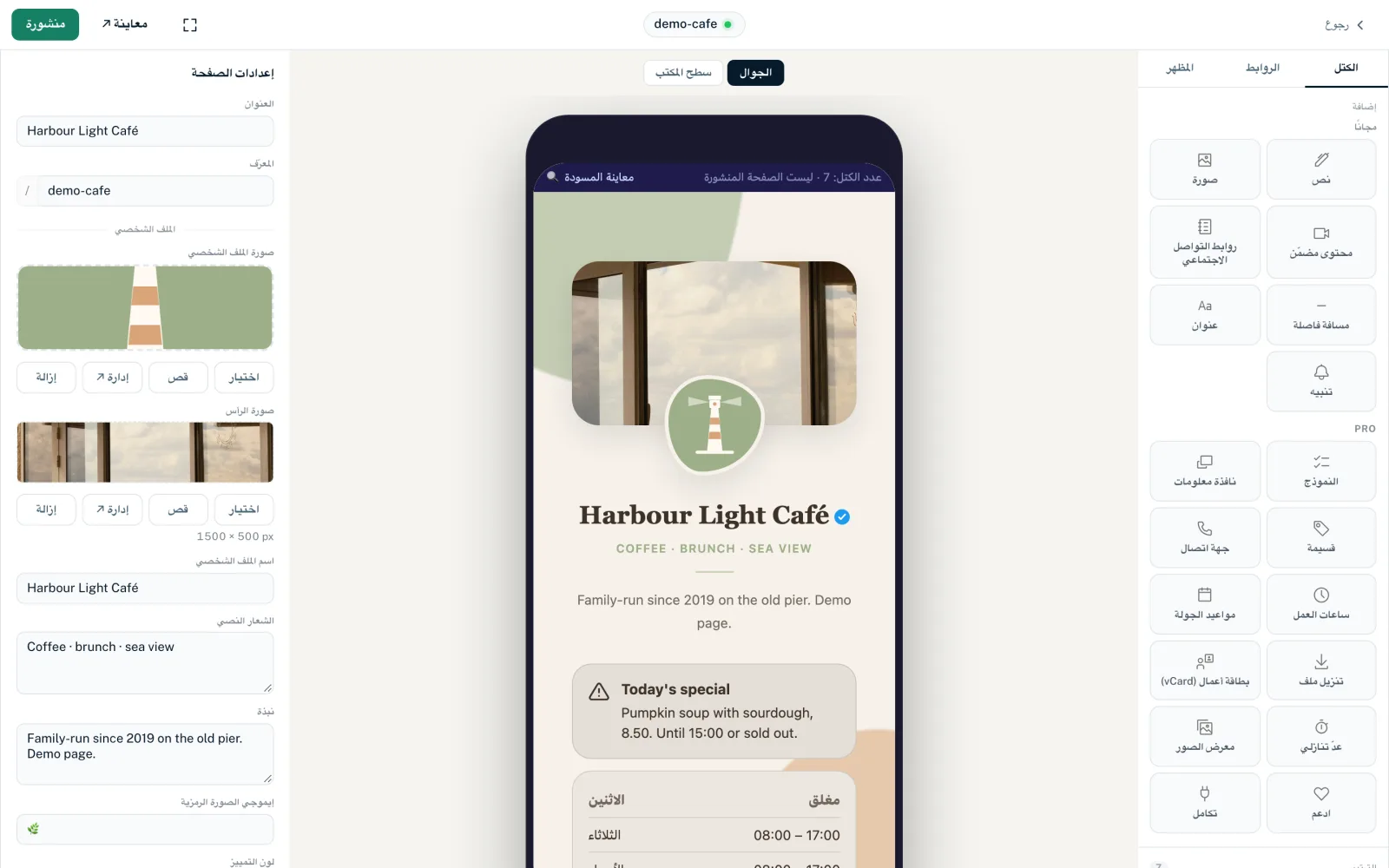
التخطيط: ثلاثة أعمدة
- العمود الأيمن
- ثلاثة تبويبات: «الكتل» (إضافة الكتل وترتيبها)، و«الروابط» (قائمة روابط الصفحة)، و«المظهر» (القالب والإعدادات الجاهزة والألوان والخلفية ونمط الزر والخط وCSS المخصص).
- الوسط: المعاينة
- تعرض مسودتك. يبدّل «الجوال» و«سطح المكتب» بين إطار هاتف وإطار متصفح. و«الجوال» هو الافتراضي.
- العمود الأيسر
- يتغيّر بحسب ما حدّدته: إذا لم يكن شيء محددًا ترى «إعدادات الصفحة»، وبعد النقر على رابط ترى محرر الرابط، وبعد النقر على كتلة ترى محرر الكتلة. ويعيدك ✕ إلى إعدادات الصفحة.
الشريط العلوي
- «رجوع»
- يعيدك إلى قائمة الصفحات. إذا كان «⟳ جارٍ الحفظ» لا يزال ظاهرًا في الأعلى، يسألك المنشئ أولًا «توجد تغييرات غير محفوظة. هل تريد المغادرة؟». بعد آخر إدخال في كتلة انتظر لحظة قبل أن تغادر المنشئ.
- المعرّف
- في الوسط ترى معرّف صفحتك كرابط إلى الصفحة. وتُظهر النقطة الملوّنة حالة الصفحة.
- حالة الحفظ
- تعرض الحالة للمظهر وحقول القالب والصور والعنوان والمعرّف وSEO وCSS المخصص: «⟳ جارٍ الحفظ» ثم «تم الحفظ». و«خطأ» يعني أن آخر تغيير لم يُحفظ؛ والرسالة بجانبه تذكر السبب. أما تغييرات الكتل والروابط فلا تظهر هنا؛ وإذا فشل شيء فيها، ترى الرسالة فقط.
- ملء الشاشة (أيقونة بأربع زوايا)
- يعرض المنشئ بملء الشاشة. ونقرة ثانية («الخروج من ملء الشاشة») تعيده كما كان.
- «معاينة ↗»
- يفتح المسودة الحالية في تبويب متصفح جديد.
- «نشر» أو «منشورة»
- ينشر المسودة كإصدار جديد. «منشورة» تعني أن المسودة مطابقة تمامًا للصفحة المنشورة. وبمجرد أن تغيّر شيئًا لم يُنشر بعد، يصبح الزر «نشر». وبعد النقر عليه يظهر «الإصدار … منشور!».
الحفظ: المسودة والنشر
لا يوجد في المنشئ زر لحفظ المسودة. يُحفظ كل شيء تقريبًا في مسودة صفحتك تلقائيًا. ولا تتغيّر الصفحة العامة إلا عند النشر. وفي كل مرة تنشر يُنشأ إصدار جديد يمكنك لاحقًا إعادته إلى المسودة تحت «الإصدارات» في محرر الصفحة، انظر النشر والإصدارات.
| ما تغيّره | متى يُحفظ |
|---|---|
| المظهر: الألوان والإعدادات الجاهزة والخلفية ونمط الزر والخط | تلقائيًا، بعد نحو 2 ثانية من آخر تغيير |
| حقول القالب على اليسار، مثل «اسم الملف الشخصي» أو «نبذة» | تلقائيًا، بعد نحو 2 ثانية من آخر تغيير |
| محتوى الكتلة وطريقة عرضها | تلقائيًا، بعد آخر إدخال بقليل |
| تنسيق الرابط وخيارات تخطيطه | تلقائيًا، بعد آخر إدخال بقليل |
| تفعيل الرابط والجدولة والاستهداف الجغرافي | فورًا |
| ترتيب الكتل والروابط | بمجرد أن تُفلت العنصر |
| الصور في خانات صور القالب | فورًا |
| العنوان والمعرّف وعنوان SEO والوصف | عند مغادرة الحقل |
| «Noindex» | فورًا |
| CSS المخصص | فقط بزر «حفظ CSS» |
العنوان والمعرّف استثناء: فهما ليسا جزءًا من المسودة ويسريان فورًا دون نشر. إذا غيّرت المعرّف، يمكن الوصول إلى صفحتك على العنوان الجديد على الفور ويتوقف العنوان القديم عن العمل. ولا توجد إعادة توجيه.
إذا أظهر حقل في كتلة خطأ، مثل «مطلوب» أو «طويل جدًا» أو عنوانًا غير صالح، فلا يحفظ المنشئ تلك الكتلة حتى تصحّح الحقل. وفي كتلة التواصل الاجتماعي تقرأ: «صحّح الروابط المظلّلة لحفظ هذه الكتلة.». وإذا رفض LinkHarbor تغييرًا، تخبرك رسالة بالسبب، مثل «لقد وصلت إلى الحد الأقصى لعدد الكتل في خطتك.». وإذا لم يظهر تغيير محفوظ على الصفحة، فانظر التغييرات لا تظهر على صفحتك.
المعاينة
- تعرض المعاينة دائمًا مسودتك، لا الصفحة المنشورة. وتعرض ملاحظة في الأعلى عدد الكتل والعبارة «ليست الصفحة المنشورة»
- تُعاد تحميلها بعد كل تغيير محفوظ؛ ويبقى المؤشر في الحقل الذي تكتب فيه
- تظهر الروابط المجدولة دائمًا في المعاينة، مع الملاحظة «معاينة فقط · تُنشر في …» أو «معاينة فقط · انتهت في …»
- تُعرض نافذة المعلومات المحددة مفتوحة في المعاينة ما دامت محددة
- نافذة المشاركة ورمز QR وشريط المتابعة لا تظهر إلا على الصفحة الحقيقية، لا في المعاينة
- لا تُعرض كتل Pro في Creator Free
إعدادات الصفحة في اللوحة اليسرى
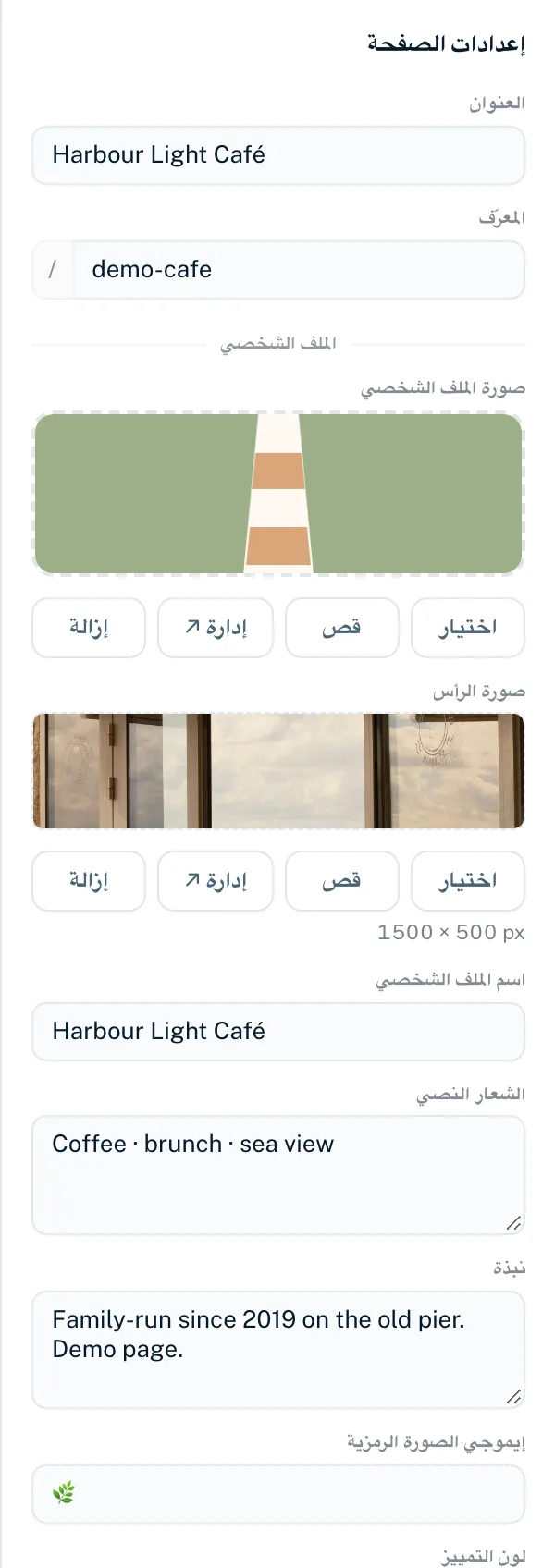
عندما لا يكون شيء محددًا، تعرض اللوحة اليسرى إعدادات الصفحة:
- «العنوان»
- اسم الصفحة، حتى 120 حرفًا. وإفراغ الحقل يعيد العنوان القديم.
- «المعرّف»
- عنوان صفحتك بعد «/». يُسمح بالأحرف الصغيرة والأرقام والشرطات، من 2 إلى 64 حرفًا. تُحوَّل الأحرف الكبيرة إلى صغيرة تلقائيًا، وتُزال الأحرف الأخرى أثناء الكتابة. إذا كان المعرّف أقل من 2 حرف ترى «صيغة المعرّف غير صالحة.»، وإذا كان مستخدمًا ترى «هذا المعرّف مستخدم بالفعل.». والعناوين التي يستخدمها LinkHarbor نفسه (مثل privacy وsupport وhelp وsearch وfollow) محجوزة على linkharbor.com: «هذا المعرّف محجوز لصفحات LinkHarbor نفسها (مثل privacy أو support). يرجى اختيار معرّف آخر.»
- «الملف الشخصي»
- خانات صور القالب (مثل «صورة الملف الشخصي» و«صورة الرأس») وحقول النص في القالب مثل «اسم الملف الشخصي» أو «نبذة» أو «الشعار النصي». التفاصيل في الصور: صورة الملف والترويسة والخلفية.
- «SEO»
- «عنوان SEO» (حتى 120 حرفًا) و«الوصف» (حتى 320 حرفًا) ومفتاح «Noindex». كل خيارات SEO في SEO ومعاينة وسائل التواصل الاجتماعي.
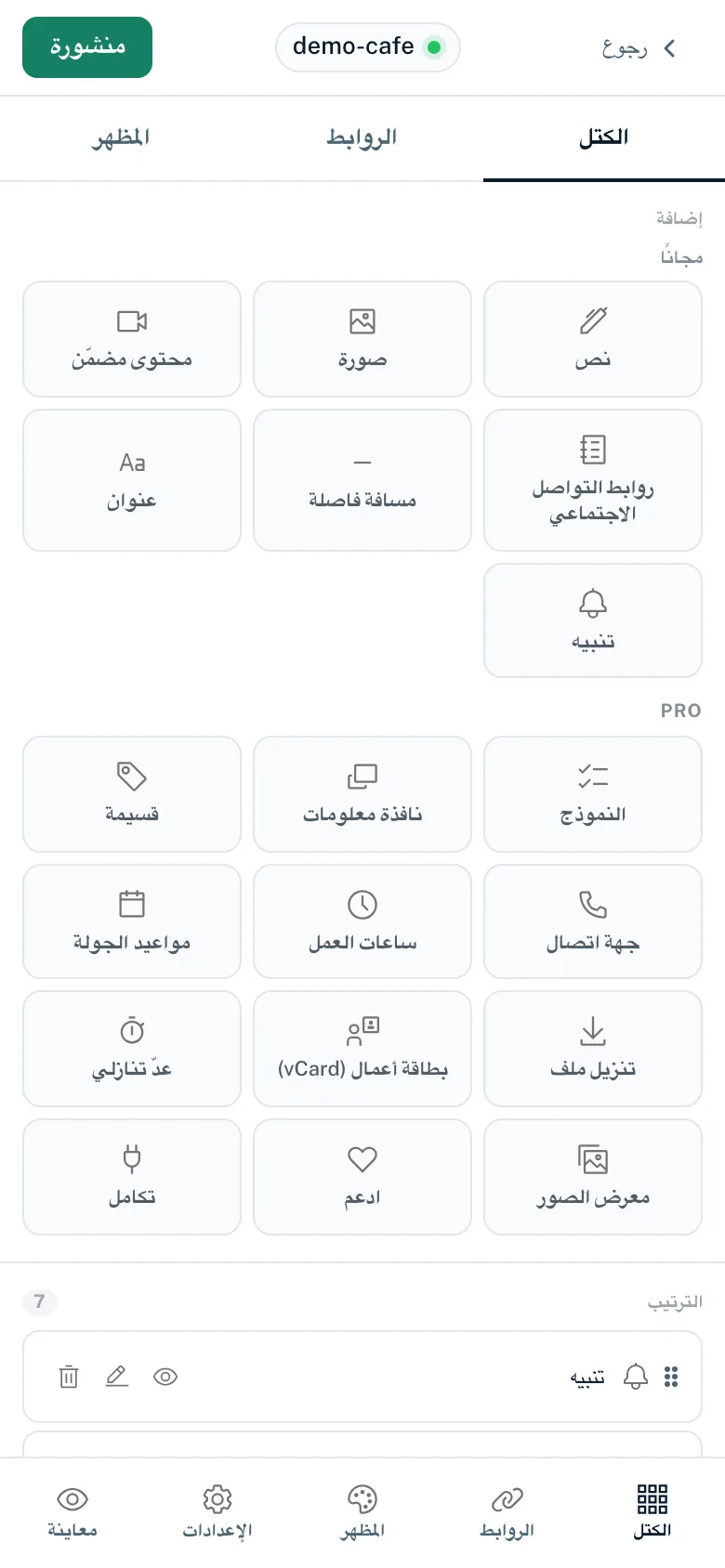
المنشئ على هاتفك
على الشاشات الضيقة (حتى 768 بكسل) يعرض المنشئ منطقة واحدة في كل مرة. ويقدّم شريط في الأسفل «الكتل» و«الروابط» و«المظهر» و«الإعدادات» و«معاينة». وعندما تحدد كتلة أو رابطًا، ينتقل المنشئ إلى لوحة التحرير تلقائيًا. و«معاينة» يفتح المسودة في تبويب جديد.
المنشئ أم محرر الصفحة
إلى جانب المنشئ، لكل صفحة محرر صفحة فيه التبويبات «الإعدادات» و«الروابط» و«الكتل» و«الإحصائيات» و«SEO» و«الإصدارات» و«النشر». وكلاهما يعدّل البيانات نفسها. لكن بعض الأمور لا تعمل إلا في محرر الصفحة:
- حذف الروابط (تبويب «الروابط»)
- بوابة العمر والحماية من البوتات واستهداف الأجهزة وقائمة الحظر الجغرافية لكل رابط
- ظهور الصفحة: عامة، أو خاصة برابط دعوة، أو محمية بكلمة مرور
- عرض الإصدارات وإعادة إصدار أقدم إلى المسودة
- الحماية من البوتات كإعداد افتراضي للصفحة كلها
كيف تُنشئ صفحة مشروح في إنشاء صفحة جديدة. والمصطلحات مسودة وإصدار ومعرّف مشروحة في المصطلحات الأساسية.
قد يفيدك أيضًا
لم تجد ما تبحث عنه؟
أخبرنا بما تحتاج إليه، وسيساعدك فريق الدعم لدينا شخصيًا.