












































القوالب الـ 17 في نظرة واحدة، وماذا يحدث عند تبديل القالب، وما القوالب المتاحة في Creator Free.
القالب هو إطار صفحتك: يحدد البنية وخانات الصور والأسلوب الأساسي. أما عمل التصميم الفعلي فيجري بعد ذلك في منشئ الصفحات بالكتل والألوان والخلفية والخط. تختار قالبًا عندما تُنشئ الصفحة، ويمكنك تبديله في أي وقت.
القوالب الـ 17
أسماء القوالب لا تُترجم. 3 قوالب يمكن استخدامها في كل الخطط، والـ 14 الأخرى ابتداءً من Creator Pro.
| القالب | الخطة | خانات الصور |
|---|---|---|
| Basic | كل الخطط | صورة الملف الشخصي، صورة الرأس |
| Compact | كل الخطط | صورة الملف الشخصي، صورة الرأس |
| Simple List | كل الخطط | صورة الملف الشخصي، صورة الرأس |
| Agency | ابتداءً من Creator Pro | الشعار، صورة الرأس، صورة الخلفية |
| Artist | ابتداءً من Creator Pro | صورة الملف الشخصي، صورة الرأس، صورة الخلفية |
| Bold | ابتداءً من Creator Pro | صورة الملف الشخصي، صورة الرأس |
| Business Card | ابتداءً من Creator Pro | صورة الملف الشخصي، صورة الرأس |
| Classic | ابتداءً من Creator Pro | صورة الملف الشخصي، صورة الرأس، صورة الخلفية |
| Creator | ابتداءً من Creator Pro | صورة الملف الشخصي، صورة الرأس، صورة الخلفية |
| Editorial | ابتداءً من Creator Pro | صورة الملف الشخصي، صورة الرأس، صورة الخلفية، خلفية 1–5 |
| Kawaii | ابتداءً من Creator Pro | صورة الملف الشخصي، صورة الرأس |
| Minimal | ابتداءً من Creator Pro | صورة الملف الشخصي، صورة الرأس، صورة الخلفية |
| Portfolio | ابتداءً من Creator Pro | صورة الملف الشخصي، صورة الرأس، صورة الخلفية |
| Social | ابتداءً من Creator Pro | صورة الملف الشخصي، خلفية عمودية، صورة الرأس، صورة الخلفية |
| Streamer | ابتداءً من Creator Pro | صورة الملف الشخصي، صورة الرأس، صورة الخلفية |
| Wellness | ابتداءً من Creator Pro | صورة الملف الشخصي، صورة الرأس |
| Y2K | ابتداءً من Creator Pro | صورة الملف الشخصي، صورة الرأس |
لا يأتي أي قالب بكتل خاصة به؛ تبقى كتلك وروابطك كما هي مع كل قالب. ومقاسات الصور التي تحتاجها الخانات مذكورة في الصور: صورة الملف والترويسة والخلفية.
تبديل القالب
- في المنشئ افتح تبويب «المظهر» على اليمين
- تحت «القالب» ترى كل القوالب كبطاقات. القوالب التي يمكنك استخدامها تأتي أولًا؛ والمقفلة تحمل قفلًا وشارة «Pro»
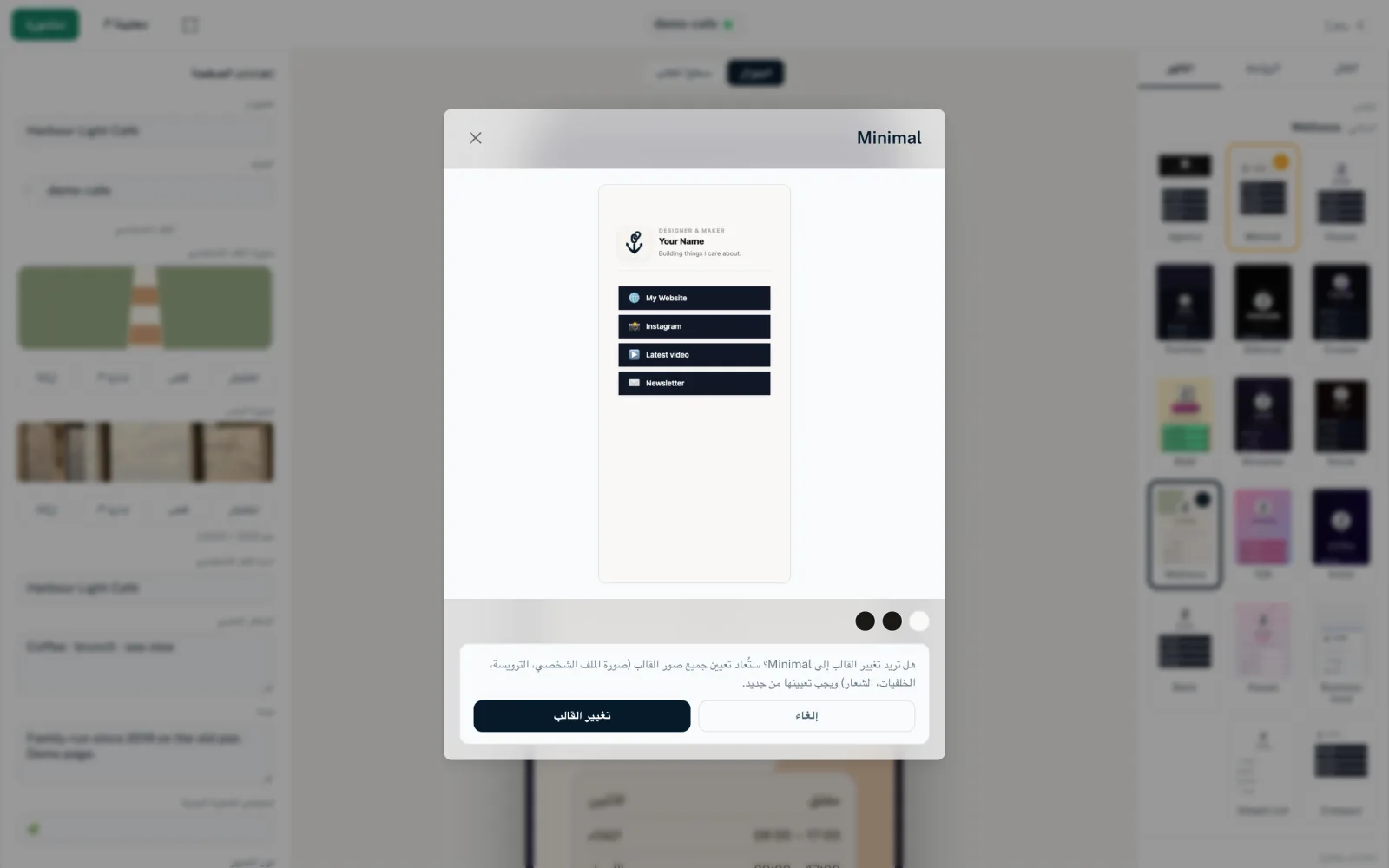
- انقر قالبًا آخر. تعرض نافذة معاينة ووصفًا وألوانًا
- أكّد بـ «تغيير القالب» أو ألغِ بـ «إلغاء»
- ثم اضبط صور القالب من جديد، انظر أدناه
- انشر الصفحة لينتقل التبديل إلى الصفحة المنشورة
بجانب «الحالي:» يعرض المنشئ اسم القالب النشط، مثل «Basic». وإذا كانت لمساحة عملك قوالب خاصة بها، ينقسم الاختيار إلى «القوالب المدمجة» و«قوالبك الخاصة»، انظر أدناه.
ماذا يحدث عند التبديل
- يُعاد تعيين كل الصور في خانات صور القالب: صورة الملف الشخصي وصورة الرأس والشعار وصور الخلفية
- تبقى الكتل والروابط وإعداداتها دون تغيير
- تبقى إعداداتك من تبويب «المظهر»: الألوان والخلفية ونمط الزر والخط
- حقول نصوص القالب التي لم تغيّرها قط تأخذ القيم الافتراضية للقالب الجديد. أما نصوصك الخاصة مثل النبذة أو اسم الملف الشخصي فتبقى
- يدخل التبديل المسودة. ولا تتغيّر الصفحة المنشورة إلا عند النشر
قوالب Pro في Creator Free
إذا نقرت قالبًا مقفلًا في Creator Free، ترى «للخطط المدفوعة فقط» مع زر «رقِّ الآن». ولا يمكنك التبديل إلا بعد الترقية، انظر الأسعار.
إذا كانت صفحة تستخدم قالب Pro بالفعل عندما تعود إلى Creator Free، فإنها تحتفظ بذلك القالب. لكن إذا بدّلته بعد ذلك إلى قالب آخر، فلا يمكنك العودة إلى قالب Pro دون ترقية.
حقول قوالب بعينها
لكثير من القوالب حقول خاصة بها، تجدها على اليسار تحت «إعدادات الصفحة» ← «الملف الشخصي» عندما لا يكون شيء محددًا. الحقول المعتادة هي «اسم الملف الشخصي» أو «نبذة» أو «الشعار النصي». ولبعض القوالب كذلك حقول خاصة، مثلًا:
- Streamer
- «عرض كمباشر» و«نص الحالة» و«لون التمييز» و«لون التمييز الثاني».
- Editorial
- «الطبقة (أعلى)» و«الطبقة (وسط)» و«الطبقة (أسفل)» لصور الخلفية.
- Portfolio
- «ضبابية» و«خلفية البطاقة» و«حدود البطاقة».
- Agency
- «اسم الشركة» و«خلفية الرأس» و«لون نص الرأس».
- Social
- «عنوان فوق البطاقات».
- Bold
- «سمك الحدود» و«لون نص الزر».
- Y2K
- «التدرّج من» و«التدرّج إلى».
- Artist
- «لون ثنائي النغمة 1» و«لون ثنائي النغمة 2».
- Kawaii
- «لون الخلفية الثاني».
- Creator
- «إيموجي الشارة».
قوالبك الخاصة
ابتداءً من Creator Pro يمكن للمالكين والمسؤولين إنشاء قوالب HTML خاصة بمساحة العمل تحت «النطاقات والقوالب». هذه أداة للمطوّرين والوكالات؛ ولا تحتاج إليها لتصميم صفحة. وتظهر القوالب المخصصة النشطة عند إنشاء صفحة وفي تبويب «المظهر» ضمن مجموعة «قوالبك الخاصة»، والقوالب المدمجة تحت «القوالب المدمجة». وتختارها وتبدّلها تمامًا مثل القوالب المدمجة.
- تعرض المعاينة التغييرات على قالبك الخاص فورًا. أما الصفحة المنشورة فلا تأخذها إلا عندما تنشر الصفحة من جديد
- إذا عُطّل قالب، تحتفظ به الصفحات التي تستخدمه بالفعل. ويظهر عندها بجانب «الحالي:» «(معطّل)»، ولا يعود ممكنًا اختياره
- بعد الانتقال إلى Creator Free تبقى الصفحات المنشورة دون تغيير. لكن التبديل إلى قالب مخصص لا يعود ممكنًا
المزيد في قوالب مخصصة للمطوّرين والوكالات.
قد يفيدك أيضًا
لم تجد ما تبحث عنه؟
أخبرنا بما تحتاج إليه، وسيساعدك فريق الدعم لدينا شخصيًا.