












































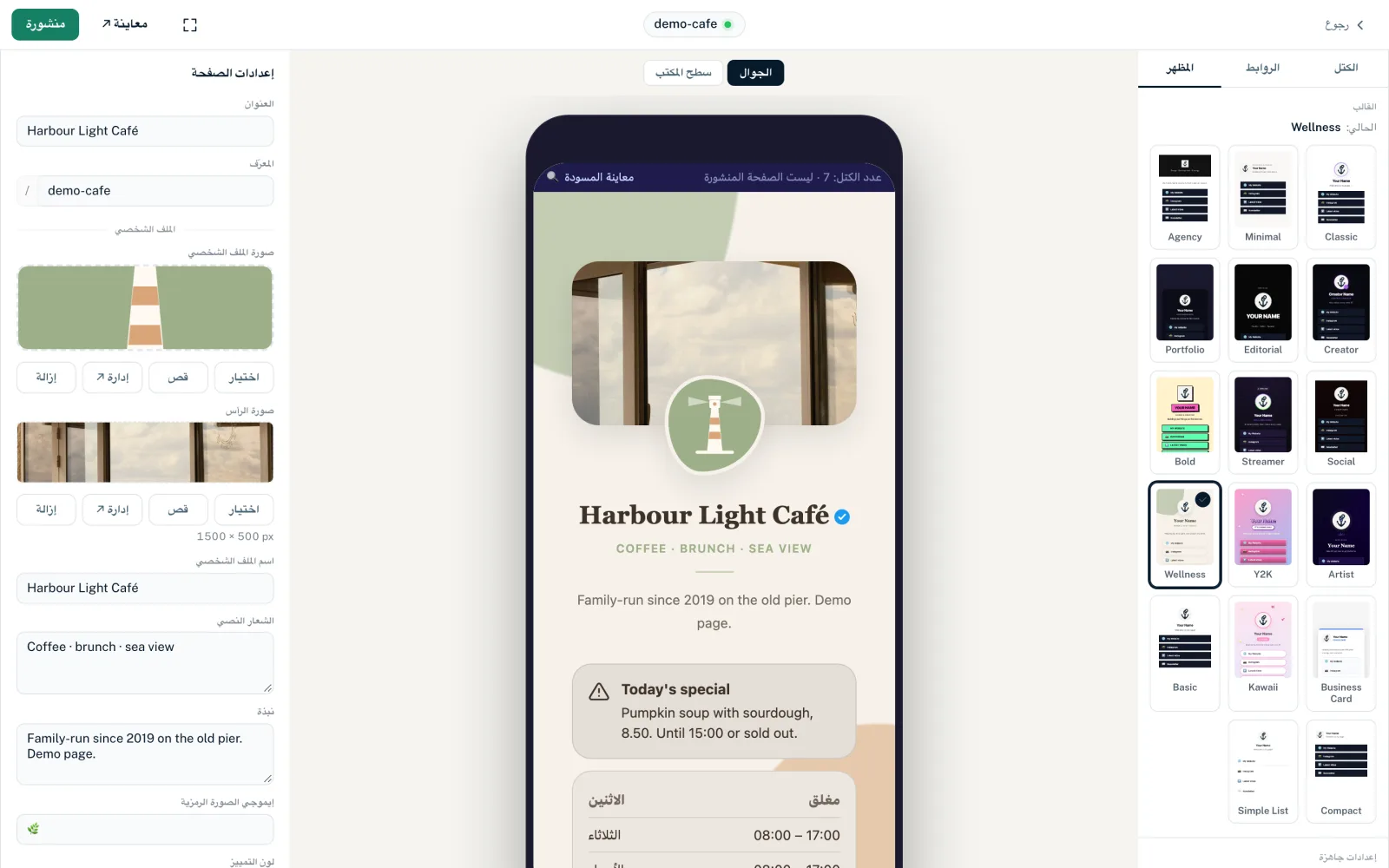
الإعدادات الجاهزة والألوان والخلفية كصورة أو تدرّج أو فيديو، ونمط الزر والخط والسطح خلف المحتوى في تبويب «المظهر».
في تبويب «المظهر» في المنشئ تضبط مظهر الصفحة كلها: الألوان والخلفية وشكل الأزرار والخط. وكل التغييرات ما عدا CSS المخصص تُحفظ في المسودة تلقائيًا بعد نحو 2 ثانية، وتُنشر مع النشر التالي.
يُرتَّب التبويب من الأعلى إلى الأسفل: «القالب» و«إعدادات جاهزة» و«الألوان» و«الخلفية» و«سطح خلف المحتوى» و«نمط الزر» و«الخط» و«CSS مخصص». وللقوالب مقال خاص بها.
الإعدادات الجاهزة
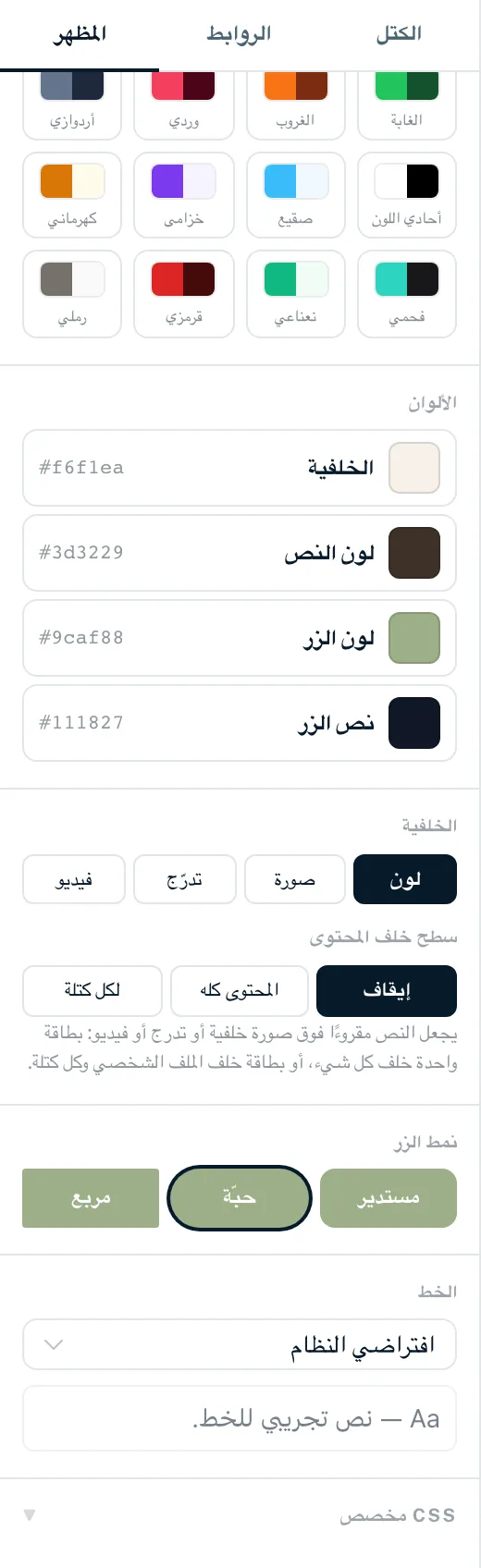
الإعدادات الجاهزة تركيبات ألوان معدّة مسبقًا. نقرة واحدة تضبط لون الخلفية ولون النص ولون الزر ونمط الزر دفعة واحدة، وتعيد لون نص الزر الذي اخترته بنفسك إلى الافتراضي. هناك 16 إعدادًا جاهزًا: «كلاسيكي» و«منتصف الليل» و«المرفأ» و«المحيط» و«الغابة» و«الغروب» و«وردي» و«أردوازي» و«أحادي اللون» و«صقيع» و«خزامى» و«كهرماني» و«فحمي» و«نعناعي» و«قرمزي» و«رملي». ويبقى الإعداد الجاهز النشط مميزًا ما دمت لم تغيّر أيًّا من القيم الأربع.
الألوان
أربعة ألوان أساسية، لكل منها منتقي ألوان وقيمة hex (دون شفافية):
- «الخلفية»
- لون خلفية الصفحة؛ ويُستخدم أيضًا عندما يكون نوع الخلفية «لون».
- «لون النص»
- لون الاسم والنبذة والنصوص.
- «لون الزر»
- لون أزرار الروابط، واللون الافتراضي للأزرار في الكتل.
- «نص الزر»
- النص على الأزرار. ما لم تختر لونًا بنفسك، يُختار تلقائيًا لون يُقرأ جيدًا على لون الزر.
القيمة المعروضة هي دائمًا القيمة السارية حاليًا، حتى لو كانت آتية من القالب. ولكثير من الكتل حقول ألوان خاصة بها تحت «خيارات العرض». وما دامت تعرض «افتراضي (من المظهر)»، فهي تتبع هذه الألوان.
الخلفية
تحدد الأزرار «لون» و«صورة» و«تدرّج» و«فيديو» نوع خلفية الصفحة. وعند التبديل يتذكر المنشئ قيم الأنواع الأخرى ما دمت باقيًا في المنشئ.
اللون
تستخدم الصفحة لون «الخلفية» من قسم «الألوان».
الصورة
- «صورة سطح المكتب»
- خلفية للشاشات الكبيرة، 1920 × 1080 بكسل.
- «صورة الجوال»
- اختيارية، عمودية 1080 × 1920 بكسل. وعندما تكون فارغة تعرض «مثل سطح المكتب»، وتُستخدم صورة سطح المكتب.
«اختيار» يفتح ملفاتك، و«إدارة ↗» صفحة الملفات، و«إزالة» يزيل الصورة. وإذا لم تكن الصورة بالمقاس المطلوب تمامًا، تُفتح أداة القص وتُحفظ الصورة المقصوصة كملف جديد. المزيد في الصور: صورة الملف والترويسة والخلفية.
التدرّج
- «لون البداية» و«لون النهاية»
- لونا التدرّج.
- «الزاوية»
- الاتجاه من 0 إلى 355 درجة بخطوات من 5.
- «إعدادات جاهزة»
- تدرّجات جاهزة: «نيلي» و«الغروب» و«المحيط» و«الغابة» و«توتي» و«منتصف الليل».
الفيديو
- «فيديو سطح المكتب»
- رابط مباشر إلى ملف فيديو (.mp4 أو .webm)، أو «اختر فيديو» من ملفات الفيديو لديك.
- «فيديو الجوال»
- اختياري، مثلًا ملف أصغر لبيانات الجوال. وعندما يكون فارغًا يُستخدم فيديو سطح المكتب.
يُشغَّل الفيديو بلا صوت وبتكرار ودون أدوات تحكم. ويُخفى عن الزوّار الذين فعّلوا تقليل الحركة في إعدادات نظامهم. ويُنصح بملفات حتى 8 MB بصيغة MP4 أو WebM.
شفافية الطبقة
مع الصورة والتدرّج والفيديو يضع منزلق من 0 إلى 80% طبقة معتمة فوق الخلفية ليسهل قراءة النص.
خلفية الصفحة المكوّنة من صورة أو تدرّج أو فيديو تحل محل صور الخلفية في القالب. وتعرض خانات صور القالب عندها ملاحظة بذلك. ومع «لون» تعود صور القالب ظاهرة.
سطح خلف المحتوى
يجعل النص مقروءًا فوق صورة خلفية أو تدرّج أو فيديو:
- «إيقاف»
- بلا سطح؛ يقع المحتوى مباشرة على الخلفية.
- «المحتوى كله»
- بطاقة واحدة خلف المحتوى كله.
- «لكل كتلة»
- بطاقة منفصلة خلف الملف الشخصي وخلف كل كتلة.
- «معتم» أو «شبه شفاف»
- يظهر بمجرد تشغيل السطح. و«شبه شفاف» يُظهر الخلفية من خلاله.
ليس لهذا الإعداد أي أثر مع قالب Business Card.
نمط الزر
| النمط | زوايا أزرار الروابط |
|---|---|
| مستدير | مستديرة قليلًا، 12 بكسل |
| حبّة | مستديرة بالكامل |
| مربع | شبه مربعة، 4 بكسل |
نمط الزر هو الإعداد الافتراضي. ويمكنك تجاوزه في كتلة الروابط ولكل رابط («استدارة الزوايا» في الموضعين).
الخط
يمكنك الاختيار بين DM Sans وFigtree وSora وPlus Jakarta Sans وRaleway وInter وPoppins وMontserrat وNunito وOutfit وSpace Grotesk و«افتراضي النظام» (خط الجهاز نفسه). ويعرض السطر «Aa — نص تجريبي للخط.» معاينة للخط.
يقدّم LinkHarbor كل الخطوط من خوادمه. ولا تحمّل متصفحات زوّارك لأجلها أي شيء من Google Fonts أو من خوادم أطراف ثالثة أخرى.
أي إعداد يفوز
تُصقل الألوان والأشكال من الخارج إلى الداخل:
- القالب: الأسلوب الأساسي والألوان الافتراضية
- تبويب «المظهر»: الألوان والخلفية ونمط الزر والخط للصفحة كلها
- خيارات عرض الكتلة: الألوان والأشكال لتلك الكتلة
- تنسيق رابط منفرد: له الأولوية على كل القيم الأخرى
- CSS المخصص: لكل ما لا تغطيه عناصر التحكم
كيف تضبط التفاصيل بـ CSS الخاص بك مشروح في CSS المخصص.
قد يفيدك أيضًا
لم تجد ما تبحث عنه؟
أخبرنا بما تحتاج إليه، وسيساعدك فريق الدعم لدينا شخصيًا.