












































إضافة الكتل وترتيبها وإخفاؤها وحذفها، والتخطيطات «بسيط» و«متوسط» و«أقصى»، وحدود الكتل في كل خطة.
الكتل هي لبنات بناء صفحتك: نصوص وصور وفيديوهات وأيقونات التواصل الاجتماعي وساعات العمل ومعارض الصور وغيرها. ولكل صفحة أيضًا كتلة روابط ثابتة فيها قائمة روابطك. يشرح هذا المقال كيف تضيف الكتل وترتّبها، وما معنى التخطيطات الثلاثة، وما الحدود التي تسري.
تبويب «الكتل»
تبويب «الكتل» هو التبويب الأول على اليمين في المنشئ. وفيه قسمان:
- «إضافة»
- شبكة فيها بطاقة لكل نوع كتلة، مقسّمة إلى «مجانًا» و«Pro». في Creator Free تحمل بطاقات Pro الشارة «Pro» وتعرض المجموعة «يتطلب Pro». والنقر على بطاقة مقفلة ينقلك إلى الخطط.
- «الترتيب»
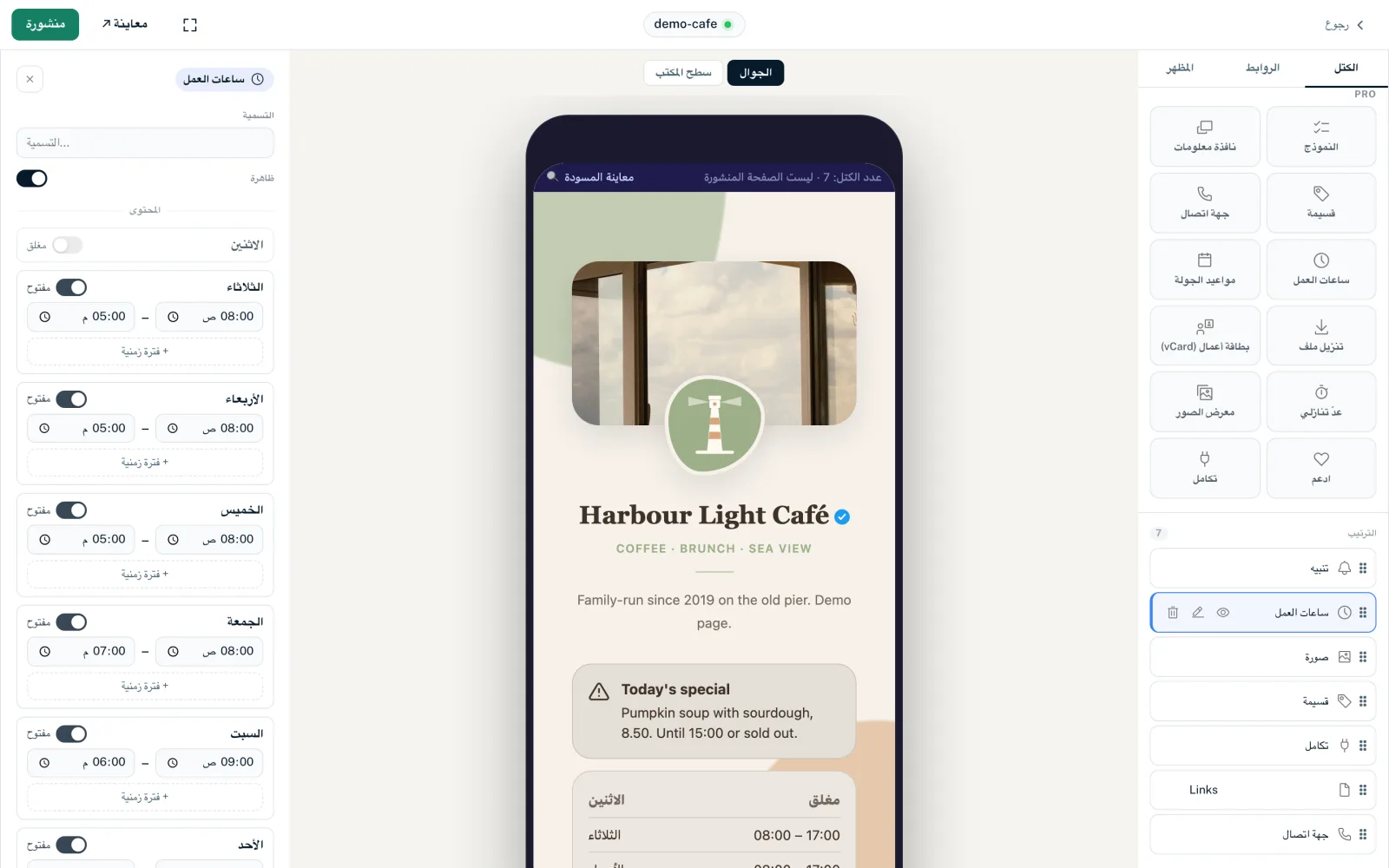
- كل كتل الصفحة بالترتيب الذي تظهر به. ولكل صف مقبض سحب وأيقونة والاسم وعين للتشغيل والإيقاف و«تعديل» وسلة مهملات.
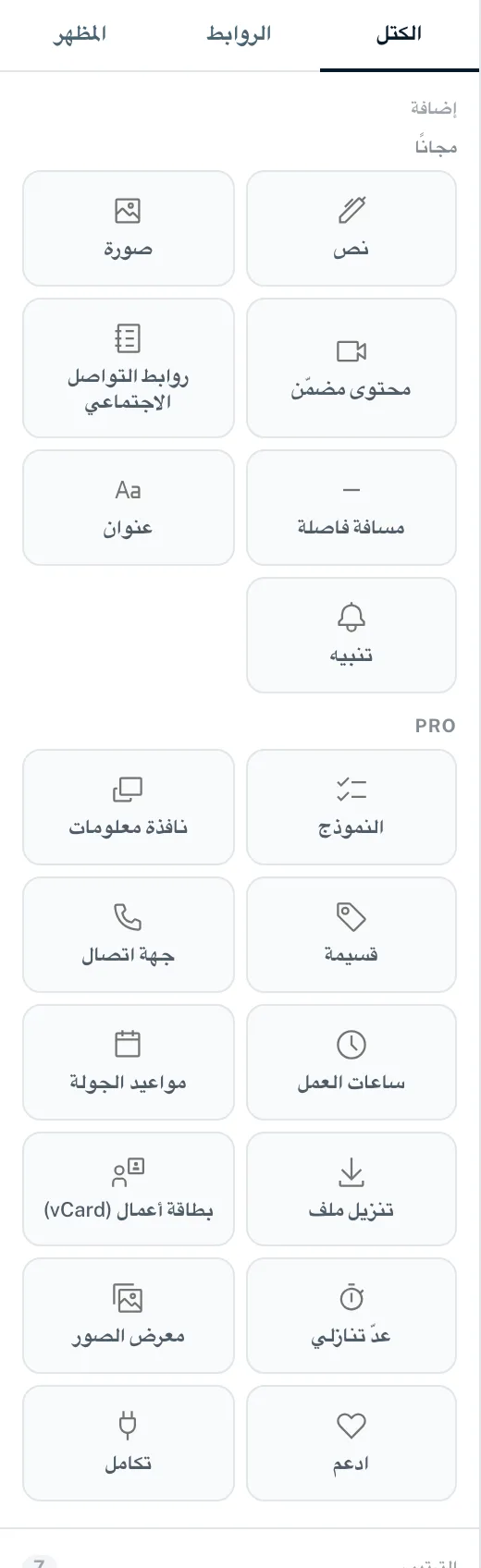
إضافة كتلة
- في المنشئ افتح تبويب «الكتل»
- تحت «إضافة» انقر بطاقة الكتلة التي تريدها
- تُنشأ الكتلة بمحتوى نموذجي في نهاية الصفحة وتُفتح على اليسار للتعديل
- املأ قسم «المحتوى» واختر تخطيطًا تحت «خيارات العرض»
- انشر الصفحة لتظهر الكتلة للزوّار
ثلاث كتل تتصرف بشكل مختلف: «تكامل» تفتح أولًا نافذة «إضافة كتلة تكامل»، حيث تختار تكاملًا مربوطًا. و«ادعم» تفتح «إضافة كتلة «ادعم»»؛ وهناك تختار حساب Stripe الخاص بك وتنقر «إضافة كتلة»، انظر مدفوعات الداعمين عبر Stripe. وكلتاهما متاحتان ابتداءً من Creator Pro؛ وفي Creator Free ينقلك النقر إلى الخطط. أما «نموذج» فتتطلب وجود نموذج في مساحة العمل مسبقًا؛ وإلا تطلب منك ملاحظة أن تُنشئ نموذجًا أولًا.
كل الكتل في نظرة واحدة
| الكتلة | الخطة | الغرض | التفاصيل |
|---|---|---|---|
| الروابط | كل الخطط، ثابتة | قائمة روابطك | الكتل المجانية |
| نص | كل الخطط | نص متصل | الكتل المجانية |
| صورة | كل الخطط | صورة واحدة، مع رابط اختياري | الكتل المجانية |
| محتوى مضمّن | كل الخطط | فيديو من YouTube أو Vimeo أو Loom | الكتل المجانية |
| مسافة فاصلة | كل الخطط | مسافة أو خط فاصل | الكتل المجانية |
| روابط التواصل الاجتماعي | كل الخطط | صف من أيقونات وسائل التواصل الاجتماعي | الكتل المجانية |
| عنوان | كل الخطط | عنوان أو فاصل بين الأقسام | الكتل المجانية |
| تنبيه | كل الخطط | تنبيه ملوّن مع فترة زمنية | الكتل المجانية |
| جهة اتصال | ابتداءً من Creator Pro | العنوان والهاتف والبريد الإلكتروني والموقع وWhatsApp | كتل الأعمال |
| ساعات العمل | ابتداءً من Creator Pro | ساعات أسبوعية مع استثناءات وحالة الفتح | كتل الأعمال |
| بطاقة أعمال (vCard) | ابتداءً من Creator Pro | جهة اتصال تُحفظ كملف .vcf | كتل الأعمال |
| قسيمة | ابتداءً من Creator Pro | رمز خصم مع زر نسخ | كتل الأعمال |
| نموذج | ابتداءً من Creator Pro | نموذج من مساحة عملك | كتل الأعمال |
| نافذة معلومات | ابتداءً من Creator Pro | زر يفتح نافذة فيها نص | كتل المحتوى |
| مواعيد الجولة | ابتداءً من Creator Pro | مواعيد مع روابط التذاكر | كتل المحتوى |
| تنزيل ملف | ابتداءً من Creator Pro | زر تنزيل لملف PDF أو ZIP أو ملف صوتي | كتل المحتوى |
| عدّ تنازلي | ابتداءً من Creator Pro | عدّ تنازلي حتى لحظة محددة | كتل المحتوى |
| معرض الصور | ابتداءً من Creator Pro | شبكة صور مع عرض مكبّر | كتل المحتوى |
| تكامل | ابتداءً من Creator Pro | ودجة حيّة من منصة مربوطة | الودجات الحيّة |
| ادعم | ابتداءً من Creator Pro، مع Stripe | يدعمك الزوّار بمبلغ يختارونه | مدفوعات الداعمين عبر Stripe |
تشمل Creator Free الأنواع الأساسية الـ 8: كتلة الروابط الثابتة والكتل السبع في مجموعة «مجانًا». أما كل الكتل الأخرى فمتاحة ابتداءً من Creator Pro.
تعديل كتلة
انقر كتلة في القائمة أو انقر «تعديل». فيُفتح محرر الكتلة على اليسار:
- «التسمية»
- اسم داخلي، حتى 180 حرفًا. لا يظهر إلا في قائمة «الترتيب» ويساعدك على التمييز بين الكتل المتشابهة. ولا يراه الزوّار.
- «ظاهرة»
- يشغّل الكتلة أو يوقفها، تمامًا مثل العين في القائمة.
- «المحتوى»
- المحتوى الفعلي، بحسب نوع الكتلة: نص أو صورة أو عنوان أو مواعيد وغير ذلك.
- «خيارات العرض»
- أولًا التخطيط، وتحته الخيارات المرتبطة بهذا التخطيط: الألوان والمسافات والزوايا ومفاتيح العرض.
- «تكرار»
- يُنشئ نسخة مباشرة تحت الأصل. وإذا كان للكتلة تسمية، تحصل النسخة على اللاحقة «(نسخة)».
- «حذف»
- يزيل الكتلة نهائيًا بعد أن يطلب منك التأكيد.
التخطيطات «بسيط» و«متوسط» و«أقصى»
لكل كتلة تقريبًا ثلاثة تخطيطات. يمكنك التبديل بينها في أي وقت؛ ويبقى المحتوى محفوظًا.
| التخطيط | الوصف في المنشئ | الاستخدام المعتاد |
|---|---|---|
| بسيط | مدمج، في سطر واحد | صفحات بسيطة، وكتل كثيرة بعضها تحت بعض |
| متوسط | قياسي مع صورة وتفاصيل | الحالة المعتادة، مع عنوان أو أيقونة أو صورة |
| أقصى | بعرض كامل، بكل التفاصيل | كتلة يجب أن تلفت النظر، غالبًا كبطاقة بخلفية خاصة |
الخيارات التي يملكها كل تخطيط مشروحة في المقالات الخاصة بكل كتلة. وحقول الألوان التي تتبع المظهر تعرض «افتراضي (من المظهر)». وإذا اخترت لونًا بنفسك، يعيدك «إعادة إلى الافتراضي» إلى لون المظهر. الاستثناءات: نافذة المعلومات و«ادعم» لهما تخطيط واحد فقط.
الترتيب والإخفاء والحذف
- الترتيب: اسحب الكتلة من مقبضها إلى موضعها الجديد في قائمة «الترتيب». ويُحفظ الترتيب فورًا
- الإخفاء: العين («تعطيل») تُخفي الكتلة دون حذفها. والكتل المخفية تُحسب ضمن الحد أيضًا
- الحذف: سلة المهملات تفتح «حذف الكتلة؟». ومع «حذف نهائي» تختفي الكتلة وإعداداتها
- لا يمكنك إخفاء كتلة الروابط أو حذفها أو تكرارها
الحدود في كل خطة
| الخطة | الكتل لكل صفحة | أنواع الكتل |
|---|---|---|
| Creator Free | 5، بما فيها كتلة الروابط | 8 أنواع أساسية |
| Creator Pro | 25، بما فيها كتلة الروابط | الكل |
| Creator Agency | 50، بما فيها كتلة الروابط | الكل |
| Enterprise | غير محدود | الكل |
كتلة الروابط الثابتة تُحسب أيضًا. لذلك يمكنك في Creator Free إضافة 4 كتل أخرى. وتُحسب الكتل المخفية والنسخ كذلك. وبمجرد بلوغ الحد ترى «لقد وصلت إلى الحد الأقصى لعدد الكتل في خطتك.». ويمكنك مقارنة الخطط في مقارنة الخطط.
كتل Pro بعد تخفيض الخطة
إذا انتقلت إلى Creator Free، تبقى كتل Pro محفوظة لكنها لا تُعرض على الصفحة ولا في المعاينة. ويعرض محرر الكتلة عندها «يتطلب Pro» مع زر «عرض الخطط». وبعد الترقية تظهر من جديد.
تبويب «الكتل» في محرر الصفحة
لمحرر الصفحة أيضًا تبويب «الكتل». وهناك تعدّل الكتل كإعدادات JSON. هذا العرض مخصص للمستخدمين ذوي الخبرة التقنية؛ ولكل ما عدا ذلك يبقى المنشئ الخيار الأفضل. والترتيب المعدّل يجب حفظه هناك بـ «↑↓ حفظ الترتيب».
قد يفيدك أيضًا
لم تجد ما تبحث عنه؟
أخبرنا بما تحتاج إليه، وسيساعدك فريق الدعم لدينا شخصيًا.