












































كيف تضيف الروابط وتغيّر ترتيبها وتنسّق كل رابط على حدة، وكيف تُبرز الروابط المهمة بصورة وشارة.
الروابط هي قلب صفحة رابط البايو. وتظهر في كتلة الروابط الثابتة في صفحتك. ستتعلم هنا كيف تضيف الروابط وترتّبها وتشغّلها وتوقفها وتنسّقها وتُبرزها. أما الجدولة والاستهداف والحماية لكل رابط فمشروحة في قواعد كل رابط.
أين تدير الروابط
| المهمة | منشئ الصفحات، تبويب «الروابط» | محرر الصفحة، تبويب «الروابط» |
|---|---|---|
| إضافة رابط | نعم | نعم |
| تغيير العنوان أو عنوان URL | نعم | نعم |
| حذف رابط | لا | نعم |
| تغيير الترتيب | نعم، يُحفظ فورًا | نعم، بـ «حفظ الترتيب» |
| التفعيل والتعطيل | نعم | نعم |
| التنسيق والأيقونة وصورة الرابط والإبراز | نعم | لا |
| الجدولة وقائمة السماح الجغرافية | نعم | نعم |
| بوابة العمر والحماية من البوتات واستهداف الأجهزة وقائمة الحظر الجغرافية | لا | نعم |
يستطيع المحرّرون والمسؤولون والمالكون تعديل الروابط. وكل تغييرات الروابط تدخل المسودة وتُنشر مع النشر التالي.
إضافة رابط في المنشئ
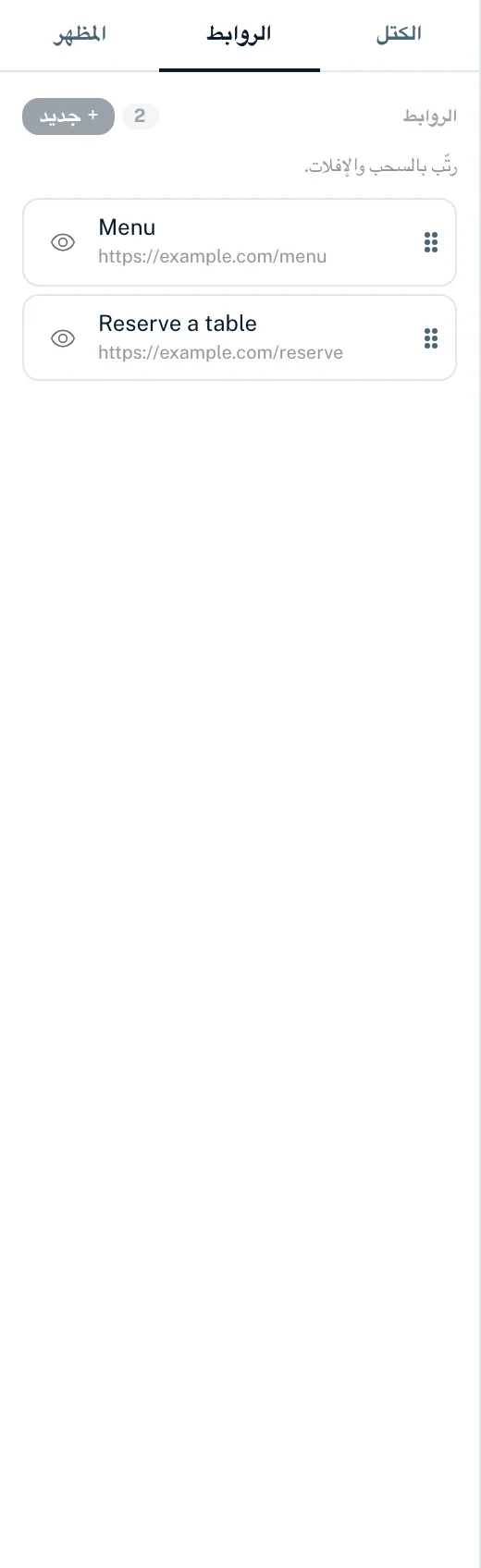
- في المنشئ افتح تبويب «الروابط» على اليمين
- انقر «+ جديد»
- أدخل «العنوان» (مطلوب، حتى 200 حرف)، مثل «متجري»
- أدخل «الرابط» (مطلوب)، مثل https://example.com/shop
- انقر «إنشاء الرابط»
يظهر الرابط الجديد في نهاية القائمة ويكون محددًا بالفعل، فتستطيع تنسيقه على اليسار مباشرة.
قواعد عنوان URL
- فقط العناوين التي تبدأ بـ http:// أو https://
- من 8 إلى 2,048 حرفًا، دون مسافات ودون شرطات مائلة عكسية
- دون بيانات دخول في العنوان (بصيغة name@host)
- دون عناوين شبكات خاصة أو محلية
إذا لم يكن العنوان مناسبًا، يبقى «إنشاء الرابط» رماديًا وترى «يجب أن يبدأ الرابط بـ https://» أو «رابط غير صالح — مثال: https://example.com».
تعديل رابط أو حذفه
تغيّر عنوان الرابط وعنوان URL مباشرة في محرر الرابط على اليسار: اكتب القيمة الجديدة ثم غادر الحقل أو اضغط Enter، فيحفظها المنشئ. ولا يُحفظ عنوان فارغ أو عنوان URL غير صالح. وتجد المزيد من الخيارات، مثل الجدولة أو القواعد أو الحماية من البوتات، تحت «جميع خيارات الرابط في صفحة «الروابط»». أما حذف الروابط فيكون في محرر الصفحة:
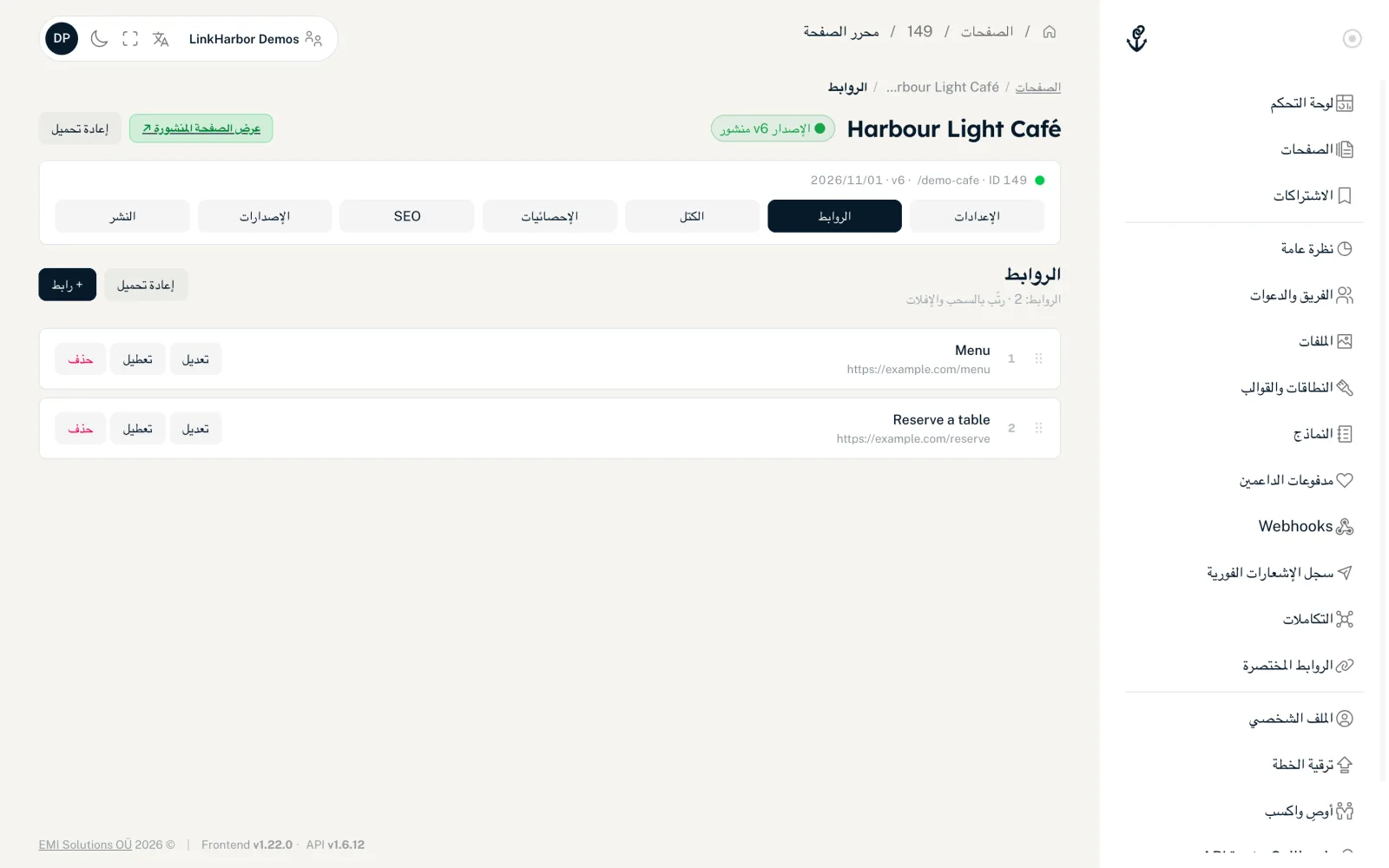
- افتح الصفحة في محرر الصفحة وانتقل إلى تبويب «الروابط»
- لحذف رابط انقر «حذف» بجانبه
تغيير الترتيب
اسحب الرابط من مقبضه إلى المكان الذي تريده. في المنشئ يُحفظ الترتيب الجديد فورًا. أما في محرر الصفحة فيظهر زر «حفظ الترتيب» بعد إعادة الترتيب، ولا يُحفظ الترتيب إلا به. وإذا غادرت الصفحة قبل ذلك، ينبّهك محرر الصفحة.
تفعيل الروابط وتعطيلها
بأيقونة العين في القائمة («تعطيل» / «تفعيل») أو بمفتاح «نشط» في محرر الرابط تُخفي الرابط دون حذفه. تظهر الروابط المعطّلة رمادية في القائمة، ومع الشارة «غير نشط» في محرر الصفحة. وبعد النشر التالي لا تعود تظهر على الصفحة، ولا يعيد فتح الرابط مباشرة التوجيه أيضًا.
تنسيق روابط منفردة
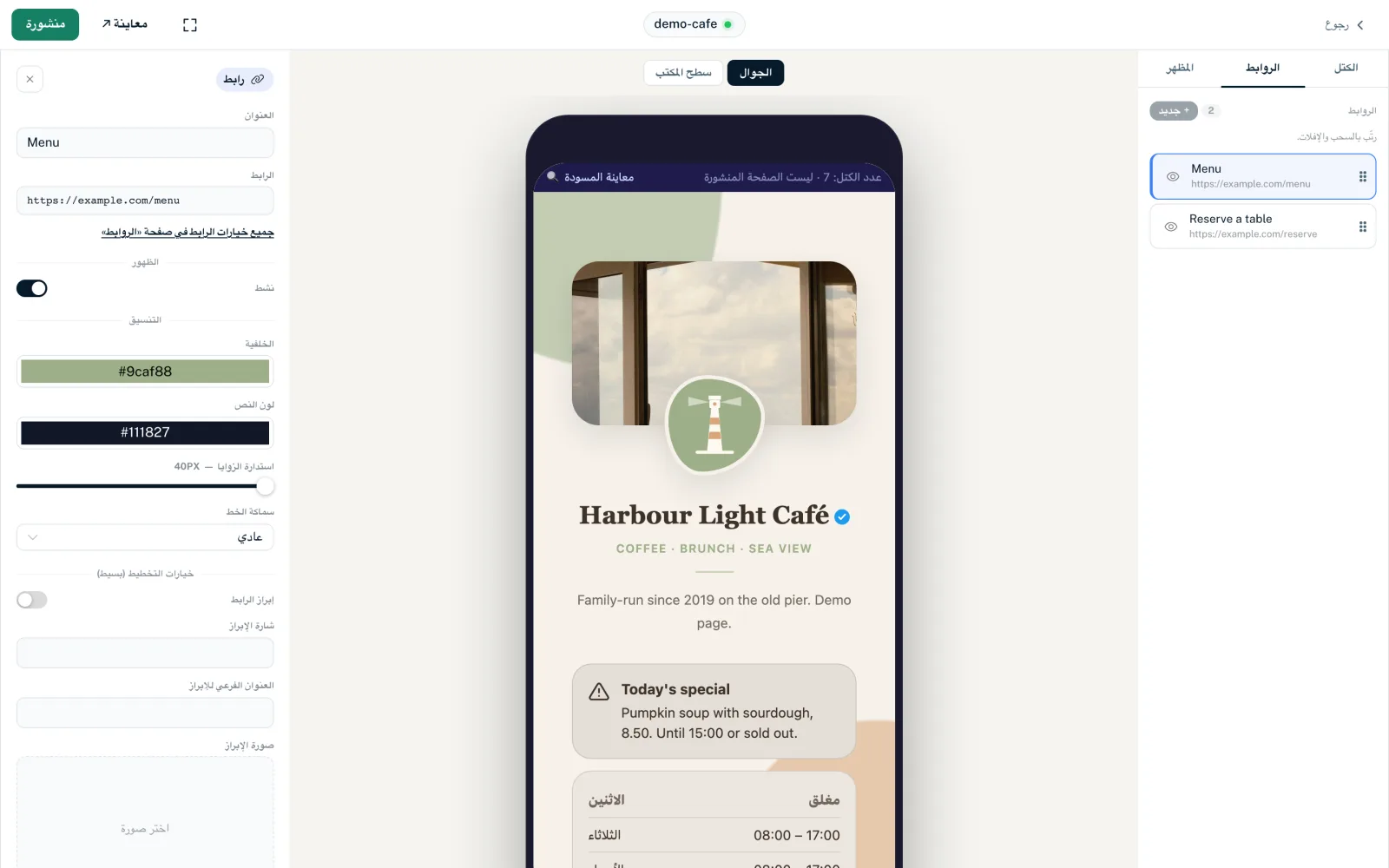
انقر رابطًا في تبويب «الروابط»، فيُفتح محرر الرابط على اليسار. وفي قسم «التنسيق» تنسّق هذا الرابط بالذات. ولهذه القيم الأولوية على إعدادات كتلة الروابط والمظهر.
- «الخلفية»
- لون زر الرابط. ما لم تختر لونًا بنفسك، يسري لون الزر من المظهر.
- «لون النص»
- لون النص على الزر. ما لم تختر لونًا بنفسك، يُختار تلقائيًا لون يُقرأ جيدًا على الخلفية.
- «استدارة الزوايا»
- منزلق من 0 إلى 40 بكسل. ما لم تختر قيمة بنفسك، يسري نمط الزر في المظهر («حبّة» مستديرة بالكامل، و«مستدير» 12 بكسل، و«مربع» 4 بكسل).
- «سماكة الخط»
- «عادي» أو «غامق» أو «خفيف» أو «شبه غامق».
كيف تبدو الروابط كلها معًا (الارتفاع والتدرّج والحدود والظل وتأثير التمرير) تضبطه في كتلة الروابط، انظر الكتل المجانية بالتفصيل.
الأيقونة وصورة الرابط
تحت «خيارات التخطيط» تجد حقولًا تعتمد على تخطيط كتلة الروابط:
| تخطيط كتلة الروابط | صورة لكل رابط |
|---|---|
| بسيط | بلا أيقونة، أزرار نصية فقط |
| متوسط | «أيقونة»: صورة صغيرة بجانب العنوان |
| أقصى | «صورة الرابط»: يُعرض الرابط كزر صورة |
تختار الصور بـ «اختر من الملفات» من صور مساحة عملك؛ و«إزالة» يزيلها مجددًا. ارفع الصور الجديدة أولًا تحت مساحة العمل ← «الملفات»، انظر الملفات.
إبراز رابط
يمكنك إبراز رابط مهم، مثل منتج جديد أو مسابقة، كبطاقة فوق قائمة الروابط. ويعمل هذا في التخطيطات الثلاثة كلها.
- «إبراز الرابط»
- يشغّل الإبراز لهذا الرابط.
- «شارة الإبراز»
- تسمية قصيرة على البطاقة، مثل «جديد»، حتى 24 حرفًا.
- «العنوان الفرعي للإبراز»
- سطر واحد تحت العنوان، حتى 120 حرفًا.
- «صورة الإبراز» أو «صورة الرابط»
- صورة البطاقة من ملفاتك. وفي تخطيط «أقصى» تكون هي صورة الرابط.
عناصر نائبة في عنوان URL الهدف
يمكنك استخدام عناصر نائبة بين قوسين معقوفين مزدوجين في عنوان URL للرابط. تُملأ عند النقر، مثلًا لإخبار شريك من أين جاء الزائر:
https://shop.example.com/?ref={{LH_HANDLE}}&country={{LH_COUNTRY}}| العنصر النائب | يُستبدل بـ |
|---|---|
| {{LH_HANDLE}} | معرّف صفحتك |
| {{LH_PAGE_ID}} | المعرّف الرقمي للصفحة |
| {{LH_LINK_ID}} | المعرّف الرقمي للرابط الذي نُقر عليه |
| {{LH_LINK_TITLE}} | عنوان الرابط الذي نُقر عليه |
| {{LH_COUNTRY}} | رمز بلد الزائر، مثل DE |
| {{LH_DEVICE_TYPE}} | نوع الجهاز، مثل mobile أو desktop |
| {{LH_BROWSER}} | المتصفح، مثل Safari |
| {{LH_OS}} | نظام التشغيل، مثل iOS |
| {{LH_HOSTNAME}} | النطاق الذي فُتحت عليه الصفحة |
| {{LH_VISITOR_ID}} | معرّف مجهول للزيارة |
ابتداءً من Creator Pro يمكنك أيضًا تمرير معاملات UTM التي يصل بها الزوّار: يُستبدل {{utm_source}} في عنوان URL الهدف عندها بالقيمة الموجودة في عنوان صفحتك. وتُترك العناصر النائبة غير المعروفة فارغة.
الحدود
| الخطة | الروابط لكل صفحة |
|---|---|
| Creator Free | 5 |
| Creator Pro | 50 |
| Creator Agency | 50 |
| Enterprise | غير محدود |
يسري الحد لكل صفحة، وتُحسب الروابط المعطّلة أيضًا. وبمجرد بلوغه يرفض LinkHarbor الروابط الجديدة: «لقد وصلت إلى الحد الأقصى لعدد الروابط في خطتك.». وبعد تخفيض الخطة لا تعرض الصفحة من الروابط الظاهرة إلا بقدر ما تسمح به خطتك؛ ويبقى الباقي محفوظًا. المزيد في الإلغاء وتخفيض الخطة.
قد يفيدك أيضًا
لم تجد ما تبحث عنه؟
أخبرنا بما تحتاج إليه، وسيساعدك فريق الدعم لدينا شخصيًا.