












































ضبط صورة الملف الشخصي وصورة الرأس وصور الخلفية وقصّها: كل مقاسات الصور وأنواع الملفات وحدود الرفع، مع نصائح.
تأتي الصور على صفحتك دائمًا من ملفات مساحة عملك. ستتعلم في هذا المقال أين تضبط صورة الملف الشخصي وصورة الرأس والشعار وصور الخلفية، وما المقاسات التي تحتاجها، وكيف يعمل القص.
خانات صور القالب
لكل قالب خانات صور ثابتة، مثل «صورة الملف الشخصي» و«صورة الرأس». تجدها في المنشئ على اليسار تحت «إعدادات الصفحة» ← «الملف الشخصي» عندما لا تكون أي كتلة أو رابط محددًا.
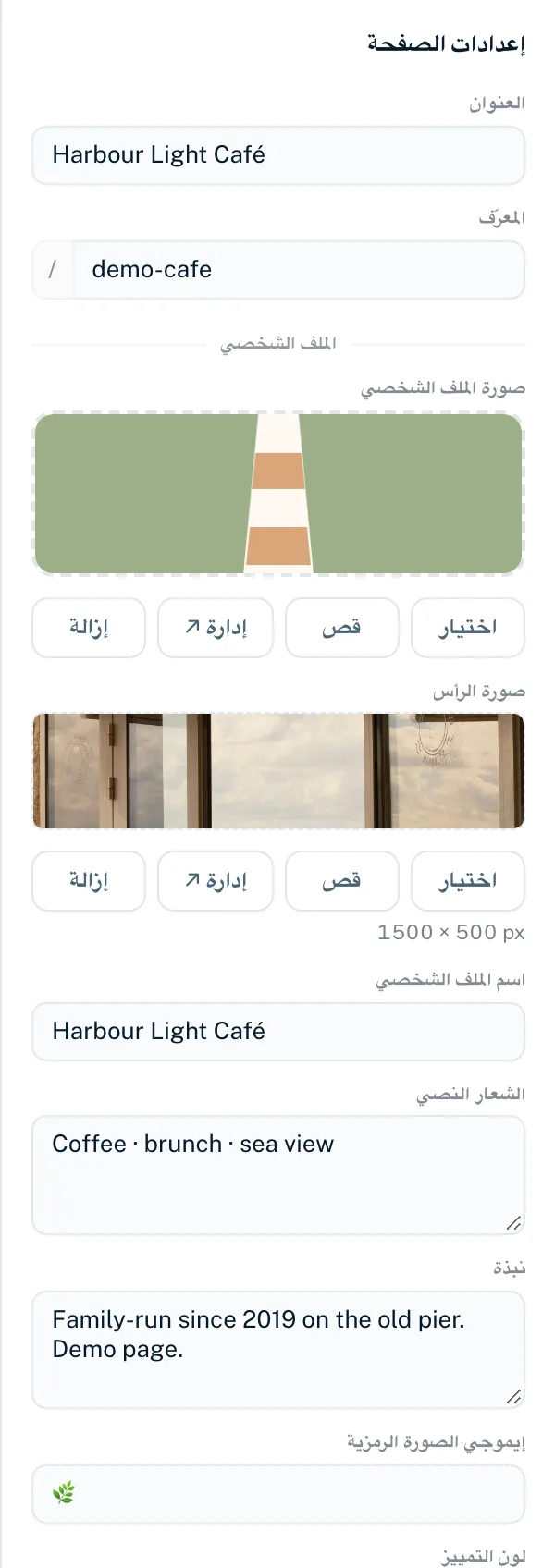
- «اختيار»
- يفتح ملفاتك. وإذا كانت الصورة بالمقاس الصحيح، تُضبط على الفور.
- «قص» أو «اختيار من الجهاز»
- يفتح أداة القص. وهناك تقص صورة لتناسب الخانة أو تختار ملفًا من جهازك.
- «إدارة ↗»
- يفتح صفحة الملفات في مساحة العمل في تبويب جديد.
- «إزالة»
- يزيل الصورة من الخانة بعد السؤال «هل تريد فعلًا إزالة هذه الصورة؟». ويبقى الملف نفسه محفوظًا.
أسفل كل خانة صورة ما عدا صورة الملف الشخصي ترى المقاس المطلوب، مثل «1500 × 500 px». وتُحفظ خانات الصور فورًا وتُنشر مع النشر التالي.
مقاسات الصور
| خانة الصورة | القص في المنشئ | المقبول |
|---|---|---|
| صورة الملف الشخصي | 256 × 256 بكسل، قص دائري | مربعة، 128–512 بكسل |
| صورة الرأس | 1500 × 500 بكسل | بعرض 600–2400 بكسل، ونسبة أبعاد من 2:1 إلى 4:1 |
| صورة الخلفية، خلفية 1–5 | 1920 × 1080 بكسل | بعرض 1280–2560 بكسل، ونسبة أبعاد من 1.5:1 إلى 2:1 |
| خلفية عمودية (Social) | 1080 × 1920 بكسل | بارتفاع 1280–2560 بكسل، ونسبة أبعاد من 1:2 إلى 2:3 |
| الشعار (Agency) | 600 × 200 بكسل، والشعار ظاهر بالكامل | بارتفاع 48 بكسل على الأقل، وبحد أقصى 1200 × 600 بكسل، ونسبة أبعاد من 1:1 إلى 6:1 |
| خلفية الصفحة في المظهر | سطح المكتب 1920 × 1080 بكسل، والجوال 1080 × 1920 بكسل | تُقص إلى هذا المقاس عند اختيارها |
في المنشئ تُفتح أداة القص تلقائيًا لكل صورة ليست بالمقاس المطلوب تمامًا. أما الصور التي لها المقاس المطلوب تمامًا فتُستخدم دون نسخة. ويسري عمود المقبول عندما تُضبط الصور عبر الـ API أو مساعد ذكاء اصطناعي: إذا لم تناسب الصورة هذه الحدود هناك، تُرفض، مثلًا مع «الصورة بحجم 1920×1080 بكسل ولا تناسب خانة الصورة هذه. الأنسب صورة بحجم 256×256 بكسل.»
قص صورة
- انقر «قص» أو «اختيار من الجهاز» على خانة الصورة
- عند الحاجة اختر ملفًا (PNG أو JPEG أو WebP أو GIF) بـ «اختيار من الجهاز»
- اسحب الصورة لتحريك المنطقة الظاهرة. وكبّر حتى 4x بالمنزلق أو بعجلة الماوس
- «إظهار الكل» يُظهر الصورة كاملة، و«ملء» يملأ المساحة
- انقر «تطبيق»
تُحفظ النتيجة كملف جديد وتُضبط: بصيغة PNG إذا كانت في الصورة مناطق شفافة، وإلا بصيغة JPEG. وتبقى صورتك الأصلية دون تغيير في الملفات.
صورة الملف الشخصي كصورة معاينة
صورة الملف الشخصي هي أيضًا صورة المعاينة عند مشاركة صفحتك في تطبيقات المراسلة أو على الشبكات الاجتماعية. وإذا أردت عرض صورة أخرى هناك، فاضبط «صورة OG» (الموصى به 1200 × 630 بكسل) تحت «SEO» في محرر الصفحة، انظر SEO ومعاينة وسائل التواصل الاجتماعي.
الصور في الكتل والروابط
- كتلة الصورة ومعرض الصور: صور من ملفاتك بـ «اختر من الملفات» أو «إضافة صورة»
- الروابط: «أيقونة» في تخطيط «متوسط» و«صورة الرابط» في تخطيط «أقصى»، وتُضبطان في محرر الرابط
- الروابط المُبرزة: «صورة الإبراز»
- خلفية الصفحة: في تبويب «المظهر» تحت «الخلفية» ← «صورة»، انظر التصميم
لا تعرض أدوات الاختيار هذه إلا الصور الموجودة بالفعل في ملفاتك. ارفع الصور الجديدة تحت مساحة العمل ← «الملفات». والرسالة «لا توجد صور — ارفع الملفات أولًا.» تعني أنه لا توجد صور في مساحة العمل بعد.
الرفع والتخزين
- حتى 10 MB لكل ملف
- الصور: JPEG وPNG وWebP وGIF. ولا يُدعم SVG
- الفيديوهات (لخلفية الفيديو): MP4 وWebM وMOV
- الصوت (لتنزيل الملفات): MP3 وM4A وWAV وOGG وWebM
- المستندات (لتنزيل الملفات): PDF وZIP
- يُتعرَّف على نوع الملف من محتواه، لا من امتداده
| الخطة | الملفات | التخزين |
|---|---|---|
| Creator Free | 25 | 25 MB |
| Creator Pro | 250 | 100 MB |
| Creator Agency | 2,500 | 250 MB |
| Enterprise | 10,000 | 1 GB |
كل عملية قص تُنشئ ملفًا جديدًا وتُحسب ضمن الحد. المزيد عن مكتبة الملفات في الملفات.
بعد تبديل القالب
عند تبديل القالب يُعاد تعيين كل خانات الصور، بما فيها صورة الرأس والشعار وصور الخلفية. لكن صورك تبقى في الملفات؛ ولا تحتاج إلا إلى اختيارها من جديد. المزيد في اختيار القوالب وتبديلها.
قد يفيدك أيضًا
لم تجد ما تبحث عنه؟
أخبرنا بما تحتاج إليه، وسيساعدك فريق الدعم لدينا شخصيًا.